Warning: Cannot modify header information - headers already sent by (output started at D:\Inetpub\vhosts\easy-for-you.com\easyforyou.be\PT\helpprinthelp.php:4) in D:\Inetpub\vhosts\easy-for-you.com\easyforyou.be\PT\helppage0.php on line 2
Warning: Undefined array key "style" in D:\Inetpub\vhosts\easy-for-you.com\easyforyou.be\PT\helppage0.php on line 3 Gestão de stocks e facturação a descarregar grátis (Códigos de barras) Ajuda
Warning: Cannot modify header information - headers already sent by (output started at D:\Inetpub\vhosts\easy-for-you.com\easyforyou.be\PT\helpprinthelp.php:4) in D:\Inetpub\vhosts\easy-for-you.com\easyforyou.be\PT\helpdocument.php on line 3
Warning: Undefined array key "style" in D:\Inetpub\vhosts\easy-for-you.com\easyforyou.be\PT\helpdocument.php on line 4 Gestão de stocks e facturação a descarregar grátis (Códigos de barras) Documento
Faça click na Tipo de Documento para escolher o documento que deseja abrir.
Pedidos=BC1 Facturas=FT1 Notas de crédito=NC1 Guia de Remessa=OP1 Etc…
Faça click no botão para seleccionar um cliente ou um fornecedor. Faça click no botão para abrir um documento novo.
Faça click no botão Procurar para encontrar um cliente ou fornecedor. E faça outra vez click no botão [+] para abrir um documento novo.
P.D.: Se necessitar de fazer uma procura quando insere um documento, prima o botão DIREITO do rato e seleccione para procurar por Códigos secundárias.
Os preços, quantidades, etc. podem-se alterar. Com o módulo GESTÃO DE STOCKS, é mais fácil ja que o mesmo actualiza as quantidades cada vez que se faz uma factura.
Para inserir linhas, faça click no botão , ou pressione a tecla "abaixo" ou a tecla F2.
Feito isto, guarde o documento pressionando o botão ou premindo a tecla F10. Se deseja imprimi-lo faça click em ou prima a tecla F7.
Para alterar as quantidades de produtos em seu inventário,
faça uma factura de compra :
1) Faça click no botão "Compras" na barra de ferramentas.
2) Escolha "Factura de compra" ou "Inventário".
3) Canto superior esquerdo, escreva REG para criar um Código de fornecedor (REG =Código de fornecedor para inventário).
4) Insira um documento fazendo click no botão "+" na barra de ferramentas.
5) Você selecionar o produto com o botão de busca e ajustar a quantidade em estoque (Uso cujo montante é para diminuir o estoque negativo).
6) Se tratar-se de um novo artigo, descreva-o e prima a tecla Enter. Depois, insira o novo arquivo e insira os dados sobre esse artigo. Feito isto, volte ao documento e indique as quantidades a somar ao stock.
PS: As saídas de stock são automaticamente contabilizadas pelas facturas de vendas, recibo, guia de Remessa.
Para ter em ecrã todos os documentos de um mesmo tipo, faça duplo click no campo "Procurar clientes" Aparecerão todos começando pelos mais recentes.
Como funciona o campo código :
Escreva o código do cliente/fornecedor e prima ENTER
ou
em caso de dúvida: escreva as primeiras letras seguidas de * (asterisco) e prima ENTER. Também pode procurar por CIF/NIF e pressionar ENTER
ou
Para seleccionar um cliente ou fornecedor, faça click no botão Procurar e outra vez click no botão (+) ou prima a tecla F2 para abrir um novo documento.
Para ver em ecrã todos os documentos de um mesmo tipo por clientes, veja no campo "Procurar clientes" ou faça duplo click no seu nome se aparece na lista dos documentos.
Prima o botão direito do rato e seleccione o icon de procura para fazer uma procura dos documentos pelo valor.
Prima o botão direito do rato e seleccione a opção "inserir documento" para abrir um documento fora de sequência
Este cursor de selecção permite determinar o número de documentos que aparecem no ecrã depois de cada busca. PD: quanto mais pequeno o valor, mais rápida é a busca; mas os documentos menos recentes não serão visualizados.
Seleccione os documentos a copiar, por exemplo os pedidos abertos de um cliente, fazendo click + tecla CTRL na margem da lista de documentos.
Pressione ol botão direito do rato e seleccione "Guardar como". De seguida, escolha copiar os documentos seleccionados (por exemplo, FT1 para copia-los para uma factura).
Uma vez copiados os pedidos, passam a ter o estatuto "Fechados". Os campos "Quantidades" e "Pedidos pendentes" actualizam-se à medida que se inserem artigos a um documento.
Como criar um novo módulo: Ao seleccionar os artigos num documento, prima o botão direito do rato e escolha "Guardar módulo"
O conjunto formado por artigos e/ou textos presentes neste documento constituem um módulo. Este módulo guarda-se e pode ser chamado (carregado) noutro documento.
Como chamar um módulo : Ao seleccionar artigos num documento, insira uma linha. De seguida prima o botão direito do rato e escolha "Carregar módulo".
O documento aberto recolhe o conjunto de todos os artigos e texto. Por exemplo, se não põe um visto no campo "preços", aparecerão por defeito os preços actuais dos artigos.
Para ver os preços, faça deslizar o cursor pelo documento até ao campo de preços e prima a tecla F1. Abre-se outra janela e aparecem :
Os preços dos artigos, à esquerda E à direita, o historial de vendas a um cliente no documento para o artigo activo. Abaixo, um campo onde se mete o preço com IVA incluído.
Para reportar um preço num documento, basta fazer click na lista de preços da esquerda ou num dos preços anteriores do historial.
Ao criar o corpo de um documento, pode inserir mais texto premindo o botão direito do rato e seleccionar "Inserir texto", no menu. Para continuar, escreva o texto na janela. PD: use a tecla "Inserir" para inserir linhas vazias.
Se deseja conservar formas de cortesia ou qualquer outro tipo de texto, prima o botão direito do rato e seleccione a opção "Guardar módulo".
Para criar mais formas de cortesia, etc. abra um "OP1-Guia de Remessa". Escreva um texto. De seguida, prima o botão direito do rato e seleccione "Guardar módulo".
Exemplos de documentos "fechados": facturas que já se imprimiram ou e-mails que já se enviaram. Mas também os pedidos copiados para uma factura. Veja Gestão de registos - > Campo "Fechado para..."
Os documentos abertos são todos aqueles que não estão "fechados".
Como inserir um PAGAMENTO a um documento fechado: Click no documento, depois, click com o botão direito do rato e seleccione -> Pagamento.
Veja também no menu Ajuda->F.A.Q. (perguntas mais frequentes)
Para efectuar correcções num documento, abra o menu Editar->Abrir documento
Se deseja outro layout para os seus documentos, use um editor HTML como Front-Page ou Dreamweaver e
faça as alterações que ao seu gosto ao ficheiro LAYOUTMOD.HTM em [cprogramfiles]. Menu Help->F.A.Q. #17
Para mais informações sobre os preços, veja a opção :EFYLAYOUT.
Se não tiver muita experiencia com editores HTML, veja a opção: EFYLAYOUT+EFYLAYOUT2
Pode consultar, em qualquer momento, a listagem das facturas pendentes e o valor a pagar pelos clientes.
Forma de pagamento habitual desse cliente ou fornecedor. Atenção: os documentos em que conste uma forma de pagamento, consideram-se como "pagos" e desaparecem da lista de documentos "Por pagar".
Como inserir um PAGAMENTO a um documento fechado: Click no documento, depois, click com o botão direito do rato e seleccione -> Pagamento.
Veja também no menu Ajuda->F.A.Q. (perguntas mais frequentes)
Para efectuar correcções num documento, abra o menu Editar->Abrir documento
Para imprimir a forma de pagamento num documento Não pago, seleccionar no menu Arquivo->Clientes e Fornecedores->Pagamento.
O cálculo do IVA (taxa venda) será feito de acordo com o código do IVA da linha do documento.
Se inserir uma linha com outro artigo num documento, se a moeda do documento é a usada por defeito em Ferramentas->Parâmetros->Principais->moedas, o programa usa o código do IVA que está por defeito na tabela de artigos. Em caso contrário, o código do IVA por defeito usado é o que estiver indicado no campo IVA nas vendas ou IVA usado nas compras.
Cada vez que se insere um artigo, o programa usa o código IVA por defeito indicado em Ferramentas->Parâmetros->Contabilidade->IVA nas vendas ou IVA nas compras.
A botão (tab) Pendentes mostra todas as encomendas ABERTAS de clientes (ou de fornecedores, no caso das compras).
(EPE=encomendas pendentes de entrega total).
REALIZAR UMA ENTREGA PARCIAL:
Duplo click, na botão (tab) Pendentes, para seleccionar um cliente.
De seguida, indique, na coluna "entreque" a quantidade a entregar dos artigos pedidos pelo cliente e prima F10para inserir todas as operações.
Para gerar a factura para estes artigos, ao mesmo tempo que inserir o valor das existências, faça click no campo Réf. Cliente e faça click no botão direito do rato e seleccione: Guardar comopara seleccionar o desplegable do documento que deseja.
Aviso:
As linhas relativas aos pedidos entregues desaparecem do ecrã, cada vez que se gea a factura correspondente.
As encomendas geram-se automaticamente a cada entrega total dos artigos.
O mesmo acontece no caso das encomendas pendentes de fornecedores
(ou seja, as compras).
A impressão e a pré-visualização de documentos mostra as quantidades ainda por entregar.
Warning: Cannot modify header information - headers already sent by (output started at D:\Inetpub\vhosts\easy-for-you.com\easyforyou.be\PT\helpprinthelp.php:4) in D:\Inetpub\vhosts\easy-for-you.com\easyforyou.be\PT\helpproduits.php on line 2
Warning: Undefined array key "style" in D:\Inetpub\vhosts\easy-for-you.com\easyforyou.be\PT\helpproduits.php on line 3 Gestão de stocks e facturação a descarregar grátis (Códigos de barras) Artigos
O Código do artigo é criada a partir de uma associação lógica entre uns caracteres e/ou números o qual facilita a procura do artigo no ficheiro.
Exemplo de Código de um artigo:MOBNOK6610 MOB=abreviatura de móvel, NOK=abreviatura da marca (Nokia), 6610=Modelo
Você mesmo pode criar as suas próprias Códigos com base nos artigos com que trabalha.
Este Código facilita a procura de um registo bastando escrever um Código inteira ou os primeiros caracteres do Código seguidos de * (asterisco).
Vejamos um exemplo:MOVNOK* prima ENTER ou F6. Aparece *Nokia na lista de móveis. As demais Códigos estão ordenadas por ordem alfabética e podem-se seleccionar com as teclas de direcção.
SEGUNDO código DE PROCURA. Trata-se de outro tipo de Código para procurar.Se não encontra a primeira:um Código com números ou um código de barras, por exemplo ; pode utilizar um segundo Código que seja uma marca ou um fornecedor.
P.D.: Se necessitar de fazer uma procura quando insere um documento, prima o botão DIREITO do rato e seleccione para procurar por Códigos secundárias.
Poderá activar a impressora secundária para imprimir os seus documentos.
Arquivo->Configurações de documentos->Imprimir o Código secundário
O software carrega a descrição do artigo no idioma do cliente ou fornecedor quando se elaboram os documentos (facturas, guias de remessa,... etc).
As descrições não se têm que voltar a escrever para os demais idiomas. Por exemplo, se deseja que a descrição dos seus artigos seja em inglês, o programa carrega automaticamente em inglês em todos os idiomas.
Se desejar, pode alterar o valor por defeito quando gera um documento.
O programa procura o FORNECEDOR na base de dados de fornecedores, usando as primeiras letras seguidas de um asterisco. Se ainda não existe, insira um novo fornecedor.
Se não existe o Código, o software deixa inserir um novo Código e abre o ecrã de gestão dos fornecedores. Se não desejar inserir nenhum código de fornecedor, seleccione o Código "ME".
Os impostos são valores por defeito (Ver Ferramentas -> Parâmetros)
Se código não for o apropriado, escreva um asterisco ( *) e prima ENTER. Aparece uma janela com os códigos para seleccionar. Também pode criar os seus próprios códigos.
O cálculo do IVA (taxa venda) será feito de acordo com o código do IVA da linha do documento. Se inserir uma linha com outro artigo num documento, se a moeda do documento é a usada por defeito em Ferramentas->Parâmetros->Principais->moedas, o programa usa o código do IVA que está por defeito na tabela de artigos. Em caso contrário, o código do IVA por defeito usado é o que estiver indicado no campo IVA nas vendas ou IVA usado nas compras.
Cada vez que se insere um artigo, o programa usa o código IVA por defeito indicado em Ferramentas->Parâmetros->Contabilidade->IVA nas vendas ou IVA nas compras.
A Contrapartida (diário de contabilidade de compras e vendas) pode ser de grande ajuda no caso de querer conectar o "Easy For You" com outro software de contabilidade.
Pode-se alterar o código por defeito no menu Ferramentas -> Parâmetros.
A CONTRAPARTIDA e a conta de controlo (ou seja as contas principais de compras e vendas na contabilidade) podem-se inserir no software para uso posterior com outro programa de contabilidade.
Pode-se alterar o código por defeito no menu Ferramentas -> Parâmetros.
O Código do artigo é criada a partir de uma associação lógica entre uns caracteres e/ou números o qual facilita a procura do artigo no ficheiro.³
A QUANTIDADE MINIMA e Optimo permite-lhe imprimir a lista dos artigos a pedir.
A QUANTIDADE ÓPTIMA = quantidade ideal no stock (Se o stock baixar da quantidade mínima ideal em stock a ordem de compra ao fornecedor será igual à quantidade óptima menos a quantidade disponível)
CONDICIONAMENTO permite o arredondamento automático das quantidades na lista de artigos a serem encomendadas ao fornecedor. Ver menu Arquivo->Configurações de documentos->Quantidade do documento = Quantidade embalada
A QUANTIDADE REQUISITADA = quantidade totais dos artigos nas encomendas em aberto de clientes e também de fornecedores. Veja o menu Ferramentas->Reorganizar->Recalcular as quantidades pedidas (pedidos abertos)
O campo "Em reparação" mostra quantas peças de clientes e de stock estão sendo reparadas.
Faça uma factura de compra :
1) Faça click no botão "Compras" na barra de ferramentas.
2) Escolha "Factura de compra" ou "Inventário".
3) Canto superior esquerdo, escreva REG para criar um Código de fornecedor (REG =Código de fornecedor para inventário).
4) Insira um documento fazendo click no botão "+" na barra de ferramentas.
5) Você selecionar o produto com o botão de busca e ajustar a quantidade em estoque (Uso cujo montante é para diminuir o estoque negativo).
6) Se tratar-se de um novo artigo, descreva-o e prima a tecla Enter. Depois, insira o novo arquivo e insira os dados sobre esse artigo. Feito isto, volte ao documento e indique as quantidades a somar ao stock.
PS: As saídas de stock são automaticamente contabilizadas pelas facturas de vendas, recibo, guia de Remessa.
Ver menu:Ferramentas->Reorganizar->Recalcular as existências com base nos documentos de compras, vendas e pedidos pendentes e realizados.
Pr. de compra
Corresponde ao preço do artigo da última factura de compra.
Preço de custo
Calculado para um artigo com base no valor total da quantidade em stock e somando o total da última factura de compra. Depois, divida esse resultado pela quantidade de artigos e obterá o preço médio ponderado.
Preço (1,2,3,4,5)
Os 5 PREÇOS DE VENDA calculam-se com base nas margens de lucro predefinidas no menu Ferramentas -> Parâmetros.
Exemplo de Código de um artigo:MOBNOK6610 MOB=abreviatura de móvel, NOK=abreviatura da marca (Nokia), 6610=Modelo³
Margem (1,2,3,4,5)
O software calcula automaticamente o preço de venda a partir da margem de lucro que é determinada pelo utilizador.
Ver menu:
Ferramentas->Parâmetros->Artigos->Margem
IVA incl. (1,2,3,4,5)
O preço com impostos incluídos aparece à direita do ecrã.
Por quantidade
Tarifa decrescente por quantidade
P.D: Premindo o botão , na ficha do artigo, ocultará os preços de compra e venda, evitando assim a curiosidade de certos clientes.
Se desejar, pode alterar o valor por defeito quando gera um documento.
Permite inserir os metros quadrados de artigos vendidos. Para este tipo de artigos, o preço de venda da-se por paineis ou longitude e o preço de compra por metro quadrado.
O peso do artigo será impresso nos documentos.
Ver menu:
Arquivo->Configurações de documentos->Peso
Ferramentas->Parâmetros->Artigos->Unidade de peso
Se um artigo já tiver a ser usado num documento, não será mais possivel elimina-lo por causa das relações estabelecidas entre os artigos->documento. Neste caso, por favor veja esta caixa, o artigo irá desaparecer da sua lista, das selecções e do E-Commerce.
Neste campo, pode inserir códigos próprios da sua empresa para fazer filtros personalizados, marcar ou gravar artigos específicos. As listas de artigos, clientes ou operações, prevêem funções de extracção e rastreio.
Exemplo para os tamanhos e as cores: Para este campo, para um artigo de tamanho 34 e cor vermelho insere: S: 34/C: V
No registo de um documento, desde a procura avançada de um artigo (binoculos), na pesquisa sobre campos adicionais, se inserir T: 34 + ENTER o sistema procura os artigos de tamanho 34.
Se indicar S: 34/C: V + ENTER o sistema procura os artigos de cor vermelha e tamanho 34. É possível combinar este tipo de pesquisa com as categorias, com o fornecedor e referências dos artigos pretendidos.
Todas estas selecções são também possíveis no menu Listar-Movimentos
Este Código facilita a procura de um registo bastando escrever um Código inteira ou os primeiros caracteres do Código seguidos de * (asterisco).³
Ver menu:Arquivo->Categoria
Warning: Cannot modify header information - headers already sent by (output started at D:\Inetpub\vhosts\easy-for-you.com\easyforyou.be\PT\helpprinthelp.php:4) in D:\Inetpub\vhosts\easy-for-you.com\easyforyou.be\PT\helpclifou.php on line 2
Warning: Undefined array key "style" in D:\Inetpub\vhosts\easy-for-you.com\easyforyou.be\PT\helpclifou.php on line 3 Gestão de stocks e facturação a descarregar grátis (Códigos de barras) Arquivo Clientes & Fornecedores
O Código de cliente compõe-se de caractéres e/ou de números para poder identifica-lo facilmente.
Por exemplo, CAYMANPARTNER de "CAYMAN & PARTNERS". Será muito fácil encontrar um cliente, escrevendo o Código inteira ou parte dela seguida de um asterisco (*).
Por exemplo, depois de inserir um cliente, escreva AL* para fazer uma procura e prima ENTER ou a tecla Tab.
Então aparece uma janela com os nomes de todos os clientes por ordem alfabética desde AL. Use as teclas de direcção para selecciona-lo e prima ENTER ou utilize o rato.
CIF/NIF
Em alguns países, os clientes dispõem de uma CIF/NIF. Esse número corresponde a um algoritmo e não será válido um numero qualquer>Os dois primeiros caracteres indicam de que país é o cliente.
Mais informação
Os dados indispensaveis que são: Nome/Empresa, Direcção, Tel, etc.
Campo adicional
Neste campo, pode inserir códigos próprios da sua empresa para fazer filtros personalizados, marcar ou gravar artigos específicos. As listas de artigos, clientes ou operações, prevêem funções de extracção e rastreio.
Vol.negócios
Valor total (impostos não incluídos) para esse cliente ou fornecedor: fact. fechadas menos notas de crédito. O volume de negócios é actualizado quando se imprime o doc. ou se envia um e-mail pela primeira vez. Desproteger um doc. faz o oposto.
Ver menu:Ferramentas->Reorganizar->Vol.negócios
clientes ou Fornecedores
Saldo
Valor total, incluídos os impostos menos o valor pago pelo cliente ou fornecedor. Isto inclui aqueles documentos sem nenhuma forma de pagamento associada. O programa actualiza os dados no momento do pagamento.
Ver menu:Ferramentas->Reorganizar->Saldo
clientes ou Fornecedores
Listagens Intrastat
O INTRACOM CODE, código do país e de transporte será usado para executar as listagens estatísticas automaticamente.
Limite
Este campo possibilita limitar o crédito máximo autorizado para este cliente. O crédito é calculado com base no total de encomendas em aberto e documentos não pagos. Se o campo estiver a 0, o EasyForYou não usará o limite de crédito..
Código secundário
O Código deste cliente pode ser a mesma que a que se usa no outro software de contabilidade.
Idioma
O programa gera e imprime documentos no idioma do cliente. Pode ser diferente do idioma do utilizador.
Moeda
Aplica-se por defeito esta moeda a todos os documentos deste cliente ou fornecedor. Pode actualizar a taxa de câmbio no próprio documento.
Se desejar, pode alterar o valor por defeito quando gera um documento.
Quando a moeda do cliente não aquela por defeito (Ferramentas - > Parâmetros), prevalece, nos documentos, a moeda correspondente ao código IVA da tabela de moedas.
Pagamento
Forma de pagamento habitual desse cliente ou fornecedor. Atenção: os documentos em que conste uma forma de pagamento, consideram-se como "pagos" e desaparecem da lista de documentos "Por pagar".
Se desejar, pode alterar o valor por defeito quando gera um documento.
Para imprimir a forma de pagamento num documento Não pago, seleccionar no menu Arquivo->Clientes e Fornecedores->Pagamento.
Desconto
Aplica-se por defeito esse desconto a todos os documentos em nome desse cliente ou fornecedor. Se desejar, pode ajusta-lo no próprio documento.
Se desejar, pode alterar o valor por defeito quando gera um documento.
Vendedor
Esse código permite-lhe calcular o volume de negócios realizado por um vendedor, tirar a carteira de clientes de um vendedor, etc.
Data vencimento
Determinar o número de dias para calcular o prazo de pagamento dos documentos.
Se desejar, pode alterar o valor por defeito quando gera um documento.
Total de cópias
Total de cópias por defeito a imprimir para esse cliente.
Se desejar, pode alterar o valor por defeito quando gera um documento.
Nível de preços
O nível de preços de cliente (1 a 5) corresponde ao nível de preços do artigo. Se um cliente recebe um código 4 ao inserir um artigo num documento, o sistema atribui esse nível de preços por defeito.
Se desejar, pode alterar o valor por defeito quando gera um documento.
Contrapartida
& Conta de controlo
A CONTRAPARTIDA e a conta de controlo (ou seja as contas principais de compras e vendas na contabilidade) podem-se inserir no software para uso posterior com outro programa de contabilidade.
Pode-se alterar o código por defeito no menu Ferramentas -> Parâmetros.
Se desejar, pode alterar o valor por defeito quando gera um documento.
Categoria
A categoria de um cliente pode ser relacionada com uma ou mais categorias de artigos para um cálculo especifico do preço do artigo. Este campo permite mostrar categorias especificas de acordo com o cliente do E-Commerce
Ver menu:Arquivo->Categorias->Cliente (Categoria
E-Shop)
Password
Inserir ou modificar aqui a senha com que os seus clientes poderão aceder ao seu E-commerce (EFYESHOP) O login para o E-commerce é o número de cliente.
Preço especial - Produto do cliente
Neste campo, por o número do documento que você pode registar produtos com preços especiais.
Na altura de uma venda relacionada com esse cliente, se um dos produtos estiver marcado na referência do documento, é este o preço (e desconto) da referência do documento que será mostrado e terá prioridade no calculo do preço final.
Código,Descrição,Quantidade,Pedidos,Preço,PTTC,Fornecedor,Notas,Categoria,Código 2,Código 3|Procurar artigo por chave Arquivo Categorias
Código
Este Código facilita a procura de um registo bastando escrever um Código inteira ou os primeiros caracteres do Código seguidos de * (asterisco).
Descrição
A descrição da categoria será restaurada no menu do E-shop (EFYESHOP) no respectivo idioma do cliente.
Tipo 1) Preço
Insira aqui o preço que deseja para todos os artigos desta categoria. Este preço será calculado de acordo com as quantidades de… a… sem fazer conta com os preços originais da ficha do artigo. 2) Margem
Insira aqui a margem que você deseja por defeito para todos os artigos que pertencem a esta categoria. Esta margem será calculada de acordo com as quantidades de… com….sem fazer conta com os preços originais da ficha do artigo. 3) Categoria Margem
Insira aqui a letra que indica a categoria de cliente e a margem para todos os artigos que pertencem a esta categoria. 4) Categoria desconto
Insira aqui a letra que indica a categoria de cliente e o "handing-over" para todos os artigos que pertencem a esta categoria. * Ver menu:Arquivo->Clientes ou Fornecedores->Categoria
Cliente (Categoria E-Shop)
Inserir aqui as letras que indicam as categorias de cliente que tem direito a ver esta categoria de produtos no seu E-commerce (EFYESHOP).
Ver menu:Arquivo->Clientes ou Fornecedores->Categoria
Visivel E-Shop
Se você não seleccionar este campo, esta categoria não será visivel no seu e-commerce (EFYESHOP - E-commerce).
Imprimir etiquetas
Imprimir as etiquetas dos artigos durante a impressão dos documentos. O número de etiquetas será igual à quantidade do artigo do documento.
Uma só etiqueta
Para limitar o número de etiquetas a imprimir somente para uma.
Gestão de stocks e facturação a descarregar grátis (Códigos de barras) Arquivo Configurações de documentos
Para que os documentos apresenta (gestão de documentos)
Código: é integrada no n° de cada documento para fazer mais facilmente a identificação.
Tipo: o tipo de documento criado influência as existências, o volume de negócios e o saldo dos clientes.
Exemplo: os dados que se inserem nos novos documentos criados a partir de um modelo "factura", alteram as existências assim como o volume de negócios e o saldo no momento em que se imprimem ou se enviam por correio electrónico.
Os documentos criados a partir de um modelo de "Guias de Remessa" não alteram as existências nem o volume de negócios. Será uma boa maneira de ir conhecendo o programa sem alterar os seus dados.
Nombre: Nome do documento que aparece no documento impresso e no idioma escolhido pelo utilizador.
Mensaje:Imprime-se na parte de baixo de cada documento ; este campo pode ficar vazio.
Pedido:Determina a ordem dos botões (tabs) na gestão dos documentos. Podem-se inserir novas botões (tabs) muito facilmente.
Visible: Mostra ou oculta as diferentes colunas com os dados e especificidades dos artigos.
Numeración: Numera os documentos (o primeiro disponível).
Sequência: com um visto neste campo quando se cancela um documento, "Easy For You" recupera os números de cada documento que foram eliminados para seguir uma numeração lógica (facturas, etc.)
Imprimir foto nos documentos
Print Screen do registo actual
Imprimir etiquetas
Permite, além de imprimir um documento, imprimir numa segunda impressora, as etiquetas que se pretendam dos artigos desse documento.
ImprimirSem detalhe
Ao listar um documento, imprimir somente o Total, não imprimindo os preços de cada produto.
Obrigatório inserir a forma de pagamento antes da impressão
Dar uma mensagem de advertência, se um documento for impresso ou enviado por e-mail e se o utilizador se esquecer de inserir o tipo de pagamento.
Voltar a usar os n° documentos cujo total é igual a zero
Dar uma mensagem de advertência, se um documento for impresso com o total igual a zero.
Recuperação automática do nº do documento
Permite automaticamente recuperar um número de um documento quando este é eliminado e manter assim a ordem sequêncial.
Não imprimir o total nos documentos
Não imprimir nenhum preço no documento. Por exemplo, pode ser usado para as guias de remessa.
O desconto acordado é impresso nos documentos.
Imprimir o valor total do desconto no final do documento calculando a diferença entre o preço 1 e o preço de venda aplicado.
ImprimirN° de lote/serie
Durante a impressão de um documento, imprime o número de série ou de lote.
Registar preço (IVA incl.)
Permite a entrada dos preços incluindo todos os impostos. Isto pode ser útil nos recibos onde os valores normalmente são globais e já com os impostos todos incluidos.
Imprimir o Código secundário
Usado para imprimir as ordens de compra requeridas pelo fornecedor. A referência principal do artigo é o código do artigo do nosso sistema, e a referência secundária é o código usado pelo fornecedor.
N° de lote/seriePor favor insira um valor para o campo
Não dar mensagem de advertência se um artigo for colocado num documento e o utilizador se esquecer de inserir o número de série.
Quantidade do documento = Quantidade embalada
Durante o registo de um artigo num documento, as quantidades são inseridas por defeito segundo os dados da ficha do artigo. Muito útil para as ordens de compra a fornecedores.
Salta para a linha seguinte depois de inserir um novo produto
Vai automaticamente para a linha seguinte quando inserimos um código de produto num documento
Taxa ambiental
Activar a gestão de impostos especiais ou outros que tenham a ver com produtos especificos. (ECOTAX, RECUPEL REPROBEL, BEBAT, AUVIBEL)
Adicionar o código do cliente se um documento for copiado para este lançamento.
Quando você copia um documento para outro, a referência do cliente é acrescentada em forma de comentário no novo documento. Por exemplo, quando copiar uma encomenda de cliente para uma ordem de compra de fornecedor, permite que durante a entrega do fornecedor indentificar qual o cliente que deu origem à encomenda.
Imprimir as fichas dos transportadores
Permite, além de imprimir um documento, imprimir numa segunda impressora, as etiquetas que se pretendam para as companhias de transporte. (ver FAQ número 9)
Imprime o valor no texto
Imprimir do final do documento, o valor total a pagar por extenso (o valor por extenso pode ser adaptado em numbertotext.exe)
Link para pagar com cartão de crédito
Quando enviar um documento por e-mail (factura ou encomenda), é gerado automaticamente um link do próprio documento que vai permitir ao cliente de uma forma fácil realizar o pagamento por cartão de crédito.
Impressora
Se preencher este campo com o nome da impressora por defeito do Windows, quando estiver a imprimir um documento não irá passar pelo menu de diálogo com a impressora do Windows.
Um novo Código de IVA pode ser inserido a qualquer altura baseado numa nova legislação.
Relação entre Artigos/Códigos IVA/moeda/Parametros:
Por favor especificar o código do IVA para as vendas por defeito (aquele que for mais usado) no menu: Ferramentas->Parametros->Contabilidade->Código IVA Vendas & Código IVA Compras
De seguida especificar este Código IVA no menu:
Ficheiro->moeda, use os binoculos, escolha a moeda por defeito (aquela que for mais usual poderá ser encontrada no menu Ferramentas->Parametros->Geral->moeda)
Com a ajuda dos binoculos, escolha o registo que corresponde com a sua moeda, click OK e insira o código do IVA para as Vendas e Compras nos respectivos campos: Ficheiro->Moeda->Código IVA Vendas e Código IVA Compras.
O código do IVA que irá ser usado por defito nos documentos quando inserir artigos será automaticamente escolhido pela MOEDA que estiver definida no ficheiro de Clientes ou de Fornecedores.
Exemplo de uma factura com IVA de 21%: A sua empresa é Portuguesa e o cliente também.
(To be verified-> A moeda por defeito é EUR)
No ficheiro->Cliente, no ficheiro de cliente, escolha a moeda EUR
(To be verified->no Ficheiro->moeda o código do IVA é 21 para o EUR, a moeda do registo)
No Ficheiro->Documentos, quando inserir um novo artigo numa factura, o código do IVA será automaticamente inserido.
Poderá no entanto a qualquer altura alterar o código do IVA por outro.
Exemplo de uma factura de exportação com IVA igual a 0%: A sua empresa é Portuguesa e o Cliente do Brasil e o pagamento é em EUR
(To be verified-> a moeda por defeito é EUR)
No ficheiro->Cliente, no ficha de cliente, escolha a moeda EUX
(To be verified-> No ficheiro->moeda do registo EUX, especifique o código do IVA das Vendas igual a EXP 0% (Exportação))
No ficheiro->Documentos, quando inserir um artigo numa factura, será o código IVA EXP 0% que será actualizado automaticamente, mas como é obvio poderá altera-lo sempre que quiser.
As contas principais podem-se utilizar a partir de outro software de contabilidade. Arquivo Contas principais
A taxa de câmbio de uma moeda é actualizada criando um novo documento ou através de Internet Veja a lista de preços : EFYCURONLINE Quando a moeda do cliente não aquela por defeito (Ferramentas - > Parâmetros), prevalece, nos documentos, a moeda correspondente ao código IVA da tabela de moedas.
Gestão de stocks e facturação a descarregar grátis (Códigos de barras) Arquivo Localidade
Permite o registo e a consulta dos códigos postais do seu país. Esta função está disponivel durante a entrada de um cliente ou fornecedor e permite uma pesquisa pelo código postal ou pela localidade.
Gestão de stocks e facturação a descarregar grátis (Códigos de barras) Arquivo Empresa
A seguir a receber a sua licença, por favor não modifique os campos a cinzento marcados com um asterisco (*) sem informar o seu vendedor do software.
A eliminação de campos a cinzento poderá conter tags HTML.
Você pode inserir o seu logotipo (GIF or JPG) nos documentos e escolher alinhamento á esquerda, ao centro ou á direita ou não imprimir qualquer logotipo.
Não se esqueça de especificar o tamanho do seu logotipo em pixeis e para uma boa qualidade de impressão, insira uma imagem no minimo com 150 DPI.
Para descarregar as suas licenças, click GO Arquivo Licenças
Código: Veja a lista de preços na página inicial Quando encomendar a licença do software e realizar o respectivo pagamento receberá via e-mail o código da licença.
Gestão de stocks e facturação a descarregar grátis (Códigos de barras) Arquivo Utilizadores
Como activar o utilizador no arranque "Easy For You": abra o menu Ferramentas->Parâmetros Não é obrigatório uma password. Só um "Administrador" tem autoridade para alterar alguns parâmetros do "Easy For You".
Cada utilizador selecciona um idioma em que deseja criar os seus documentos. O programa abre o registo preferido do utilizador ao arrancar. A alteração para outro idioma de trabalho só se tornará efectivo no software no próximo arranque do "Easy For You".
Fazer backup diário no arranque do sistema:
Ao iniciar o sistema todos os dias, EasyForYou automaticamente fará um backup aos seus dados e tudo isto sob um ciclo semanal.
Pasta de destino do seu backup:
Destino para o seu backup automático ao iniciar o sistema diariamente. Escolha uma pasta fora do seu computador principal. Por exemplo partilhe uma pasta noutro computador da sua rede, USB Memory stick, Disco externo…
Ver menu: Ajuda on-line -> F.A.Q. (perguntas mais frequentes) Nº 2
Início, mostrar as entregas diárias a realizar:
Com a primeira entrada no EasyForYou do dia o sistema automaticamente verifica a existência de encomendas e a respectiva data de entrega e mostra todas encomendas em aberto na janela respectiva.
EasyForYou formata e envia documentos (HTML,PDF) por e-Mail. Arquivo E-mail
Converte o documento selecionado em formato HTML ou PDF e envia-lo no Outlook, Windows Mail, Windows Live Mail e outros programas de e-mail que aceita copiar e colar a partir de um documento HTML
Você também pode usar seu endereço de SMTP para enviar e-mails diretamente sem passar pelo seu software de e-mail.
Para enviar documentos PDF para seus clientes, clique em File-> Email PDF ou botão direito do mouse no botão E-Mail.
Para imprimir documentos em formato PDF, recomendamos a versão gratuita do PDFCreator.
Não instale a versão 2.x, manter a versão 1.x em:
https://www.easy-for-you.com/pdf.htm
Gerar PDF How to print and send PDF files by Email:
To use the send PDF button (right-Click on the Email button), you have first to setup this function in Windows 10, please follow this procedure:
1) Click menu Help->Folder->EasyForYou Ok
In the open folder ...\EasyForYou,search and right-Click AddPrinter.exe (Run as administrator)
QUIT the software EasyForYou !
2) Navigate to Windows Start menu.
Click :Settings
Click :Devices in the Settings dialog.
Make sure you are in the section :Printers & scanners
Disable the setting :Let Windows manage my default printer by setting it to Off.
Click on your main printer and select :Set as default.
3) Restart EasyForYou and in menu Tools->Parameters->General Check E-mail With SMTP and clicl the button Setup E-Mail SMTP
Input your SMTP server in the field
Copy your email adress also in Bcc Email, In this way, you will receive a copy yourself to put un your :Send Email folder
If you need to send :Terms of Sales. With your unvoices (appends only with invoices),
you can make a PDF document like TermsOfSales.pdf and copy this file to the folder ...\EasyForYou
Put TermsOfSales.pdf in the filed :Attachment
Click the Send Test Button to check if the SMTP works fine.
If the Send Test lasts too long, then you have to setup the SMTP options in the frame :Options
Imprimir o documento seleccionado. Para que apareça o seu logo, altere o ficheiro sochd.gif para o seu e ajuste as definições.
Como alterar a apresentação do documento -> veja a opção EFYLAYOUT + EFYLAYOUT2 na lista de preços.
Gerar PDF
How to print and send PDF files by Email:
To use the send PDF button (right-Click on the Email button), you have first to setup this function in Windows 10, please follow this procedure:
1) Click menu Help->Folder->EasyForYou Ok
In the open folder ...\EasyForYou,search and right-Click AddPrinter.exe (Run as administrator)
QUIT the software EasyForYou !
2) Navigate to Windows Start menu.
Click :Settings
Click :Devices in the Settings dialog.
Make sure you are in the section :Printers & scanners
Disable the setting :Let Windows manage my default printer by setting it to Off.
Click on your main printer and select :Set as default.
3) Restart EasyForYou and in menu Tools->Parameters->General Check E-mail With SMTP and clicl the button Setup E-Mail SMTP
Input your SMTP server in the field
Copy your email adress also in Bcc Email, In this way, you will receive a copy yourself to put un your :Send Email folder
If you need to send :Terms of Sales. With your unvoices (appends only with invoices),
you can make a PDF document like TermsOfSales.pdf and copy this file to the folder ...\EasyForYou
Put TermsOfSales.pdf in the filed :Attachment
Click the Send Test Button to check if the SMTP works fine.
If the Send Test lasts too long, then you have to setup the SMTP options in the frame :Options
Os módulos integram num documento uma série de linhas que definem a especificidade dos artigos. Esses dados podem-se guardar ou serem chamados nos documentos.
Como guardar um módulo: abra uma nova guia de remessa incluindo texto e artigos. Já tem um módulo. De seguida, seleccione as linhas do documento e faça click na margem esquerda da lista de artigos. De seguida, prima o botão direito do rato e seleccione "Guardar módulos". Dê um nome ao módulo.
Gestão de stocks e facturação a descarregar grátis (Códigos de barras) Edição Carregar Package
Os módulos integram num documento uma série de linhas que definem a especificidade dos artigos. Esses dados podem-se guardar ou serem chamados nos documentos.
Como carregar um módulo: Mova o cursor até ao documento e prima o botão direito do rato na lista de artigos. De seguida, seleccione "Carregar módulo".
P.S.: se não colocar um visto no campo "voltar a usar os preços", o software se encarga de actualizar os preços dos artigos no módulo.
Gestão de stocks e facturação a descarregar grátis (Códigos de barras) Edição
Permite passar a informação principal de um artigo copiado para o novo artigo.
Pressione ol botão direito do rato e seleccione "Guardar como". De seguida, escolha copiar os documentos seleccionados (por exemplo, FT1 para copia-los para uma factura). Edição Copiar para
Mova o cursor até à linha da lista de artigos e premindo o botão direito do rato poderá inserir texto. Escreva o texto na janela e faça click em "Guardar" para integrar o texto no documento.
P.S.: para guardar textos para uso posterior, veja "Guardar módulos" e "Carregar módulos" na ajuda.
Gestão de stocks e facturação a descarregar grátis (Códigos de barras) Edição Inserir novo
Esta listagem possibilita ver os vários recebimentos ou depósitos das suas facturas
ou recibos (apenas FECHADO) ou encomendas (apenas em Aberto).
Esta listagem é ordenada de acordo com a data de pagamento e agrupada por tipo de pagamento
com um sub-total.
A listagem pode também recapitular os movimentos de caixa.
Exemplo: para inserir um pagamento de uma factura por Caixa:
- Click no tabulador das Facturas.
- Click direito do rato no número de documento da factura paga.
- No menu pagamento, seleccionar o tipo de pagamento.
- Nessa tabela, escreva os dados e a referência do pagamento.
A partir de agora, a informação relativa ao pagamento desta factura fica visivel em Caixa.
Na Caixa, click no botão "Registo diário" ou "Registo Mensal" para
visualizar uma lista completa das suas transacções.
O incremento de linhas na Caixa diz respeito APENAS dinheiro (não outros
tipos de pagamentos). No inicio, o valor em "Caixa" é
reposto a zero e é indicado na primeira linha: "Caixa do dia dd/mm/yy".
Todos os dias, um novo documento é automaticamente gerado pelo software e toma novamente
o total em caixa do dia anterior.
Se as facturas ou encomendas são pagas em dinheiro, no dia seguinte, a primeira linha do
novo documento é "Caixa do dia dd+1/mm/yy". Tomará então o
total de pagamentos pagos em dinheiro no dia anterior.
Gestão de stocks e facturação a descarregar grátis (Códigos de barras) Ferramentas Parâmetros
Moeda: Moeda por defeito: moeda por defeito que o programa usa para os novos clientes ou fornecedores.
Desbloqueado em: Cópia de segurança automática :tempo (em segundos) ao cabo do qual o sistema faz um backup dos dados, ao não detectar-se nenhuma actividade por parte do utilizador.
Mostrar sugestão:
Se pretender poderá desactivar o tooltiptext
User Login at start-up: Usuario: Se marcar com um visto este campo, "Easy for You" pede uma password ao iniciar para aceder ao programa.
Se não marcar com um visto este campo, "Easy For You" utiliza o utilizador por defeito do Windows para qualquer identificação ou procurar a origem das operações. P.D.: em todo caso, "Easy For You" não pede uma password.
Gestão dos artigos por número de série:
Activar a gestão de numeração dos documentos.
Ver menu: Ajuda on-line -> F.A.Q. (perguntas mais frequentes) Nº 12
Abrir o calendário:
Ver o calendário em ecrã.
ID Barcode:
Tecla de função de leitura de códigos de barras. (F9 por defeito)
Imprimir separador de milhares:
Imprimir separador de milhares nos documentos.
Activar o calculo do troco a devolver quando são impressos documentos pagos por caixa:
Activa uma janela para calcular o troco a devolver ao cliente no caso do pagamento ser feito em dinheiro.
Contabilidade
Conta de controlo vendas: Conta de controlo compras: Contrapartida vendas: Contrapartida compras:
A CONTRAPARTIDA e a conta de controlo (ou seja as contas principais de compras e vendas na contabilidade) podem-se inserir no software para uso posterior com outro programa de contabilidade. Contas principais por defeito : contas usadas com os novos clientes, fornecedores ou artigos.
Cód.IVA vendas: Cód.IVA compras: IVA por defeito: códigos do IVA por defeito que o programa usa para os novos artigos.
Se código não for o apropriado, escreva um asterisco ( *) e prima ENTER. Aparece uma janela com os códigos para seleccionar. Também pode criar os seus próprios códigos.
Gerar avisos de cobrança:
Clientes ou Fornecedores
Idioma (por defeito para os novos clientes): Idioma por defeito:idioma em que se inserem os dados dos clientes e fornecedores.
Categoria:
Categoria por defeito quando se insere um novo cliente ou fornecedor.
Vendedor:
Código de vendedor por defeito quando se insere um novo cliente ou fornecedor.
Quando listar a morada do cliente, imprime também o código do país em frente ao código postal.:
Quando imprime um documento, o código postal é impresso antes da localidade.
Imprimir morada em envelope:
Parâmetro destinado a regular a posição de impressão dos endereços durante a impressão do envelope desde as ferramentas (envelope) no menu Ficheiro->Clientes e Fornecedores.
Artigos
Margem preço de custo:
Margem em percentagem para o calculo automático do preço de custo comparando com o preço de compra no momento da inserção de um novo artigo.
Margem preço 1,2,3,4,5: Margem por defeito: esta margem aplica-se por defeito aos novos artigos.
Por quantidade:
Taxas decrescentes para cálculo automático do preço de venda dos produtos
Ver menu: Ajuda on-line -> F.A.Q. (perguntas mais frequentes) Nº 11
Custo médio ponderado:
Calculado para um artigo com base no valor total da quantidade em stock e somando o total da última factura de compra. Depois, divida esse resultado pela quantidade de artigos e obterá o preço médio ponderado.
Pr. de compra para calcular a margem:
Durante o registo de um documento de venta, o EasyForYou usa o preço de compra em vez do preço de custo.
Número de decimais nas quantidades:
Durante o registo de um documento, o EAsyForYou usa duas decimais para o registo da quantidade.
Unidade de peso:
Unidade de peso usada para os produtos quando se imprime documentos
Unidade de volume:
Unidade de volume no caso da impressão ou calculo do volume de mercadorias durante a utilização do modulo EFYLW - Gestão de pesos e medidas dos produtos
Unidade de medida:
Unidade de medida usada para os artigos e impressão nos documentos
Coeficiente / Preço / Peso:
Para ver os preços, faça deslizar o cursor pelo documento até ao campo de preços e prima a tecla F1. Abre-se outra janela e aparecem : Preço do kg das mercadorias em função deste coeficiente
Reduzir tamanho de foto a imprimir:
Percentagem de redução das foto dos artigos na impressão dos documentos
Calcular volume de vendas:
Permite inserir os metros quadrados de artigos vendidos. Para este tipo de artigos, o preço de venda da-se por paineis ou longitude e o preço de compra por metro quadrado.
Não aceitar stocks negativos:
Emitir um aviso sonoro durante a entrada de um documento se as quantidades em stock ficarem negativas
Actualização automática dos preços de venda de acordo com os preços de compra:
Actualização automática dos vários preços do artigo dependendo das margens por defeito durante o registo de preço de custo numa factura de compra.
Tomar o preço de custo nos documentos de "Compras":
Durante a cópia de um documento para outro documento de compra, o sistema usa o preço de compra e não o preço de custo do artigo.
Copiar o PVP para o novo documento:
Durante a cópia de um documento para outro documento de venda, o preço de custo do documento original é preservado.
Imprimir
Subtotal IVA:
Imprimir um subtotal por código de IVA nos documentos
Subtotal taxa base IVA:
Imprimir um subtotal das bases do IVA nos documentos
Papel 11 Pulgadas:
Para imprimir no tamanho de papel 11 polegadas
Imprimir data e hora nos documentos:
Imprimir Data e Hora no pé de página dos documentos.
Inserção automática do código quando os documentos são copiados:
Quando você copia um documento original para outro, a referência interna (REFND) é gerada, indicando assim a origem do documento a fim de melhorar a traceabilidade entre documentos (Ex: Nota de Crédito da Factura XXX)
Imprimir as Códigos (REFND):
Imprimir a linha de referência (REFND) gerada quando se copia um documento para outro.
Linhas entre os produtos.:
Na impressão de um documento, imprime linhas entre cada artigo
Número de documento simplificado:
Na impressão de um documento, simplifica o formato do número do documento para AAAA/Número. Exemplo: FT1200500000245 simplificado fica 2005/245
Sponsor:
Seleccione o campo “Responsável” para ocultar www.easyforyou.be nos documentos. Só o podem seleccionar aqueles que adquirirem previamente um dos nossos módulos em oferta.
Impressora:
1) Campo opcional para inserir o nome da impressora por defeito
2) Campo opcional para inserir o nome da impressora por defeito a usar no caso de formas de entrega . Ver ficheiro LayoutDHL.htm como exemplo
3) Campo opcional para inserir o nome da impressora por defeito para imprimir etiquetas (uma por artigo) para enviar as mercadorias por correio expresso.
* Usar a impressora por defeito do Windows
* Ver menu: Ajuda on-line -> F.A.Q. (perguntas mais frequentes) Nº 9
Margem documento:
Ajuste da margem esquerda em milimetros para imprimir documentos
Margem recibo:
Ajuste da margem esquerda em milimetros para imprimir pequenos recibos
Número de linhas nos documentos:
Ajuste do número de linhas do corpo de um documento Usado também para ajustar a página de quebra quando são impressos documentos longos em várias páginas.
Número de linhas em pé de página:
Definição do número de linhas de pé-de-página a imprimir num documento.
Cores do título do documento:
Código HTML para imprimir titulos no fundo dos documentos
Imprima um desconto calculado na diferença entre o preço 1 e o preço de venda.:
Imprimir um desconto num recibo de venda.
Recibo:
Impressão dos recibos no formato A4
Vários
Pontos de venda on-line:
Activa o sistema de Ponto de Vendas na modalidade de Cliente ou Servidor..
Configurações de documentos:
Código do diário de destino para as encomendas elaboradas pelos Pontos de Venda (modulo EFYPDV)
Fornecedor:
Endereço de IP do servidor do módulo do Ponto de Vendas (modulo EFYPDV).
Cálculo automático das quantidades a pedir:
Calcula automaticamente o stock disponível quando se faz uma cópia de uma encomenda de cliente para uma ordem de compra a um fornecedor e gera apenas os artigos que faltam na ordem de compra.
Mostrar sempre estes comentários nos pedidos:
Quando se copia uma encomenda de cliente para uma ordem de compra a um fornecedor, os produtos disponiveis aparecem em observações não sendo no entanto impressas na ordem de compra (só são visíveis em ecrã)
LicençaCódigos de barras:
O número da sua licença no caso de usar códigos de barras do tipo EAN
SMTP:
O endereço SMTP para enviar os seus documentos no caso de usar ASPMail Lista->Documentos->E-mail
Gestão de stocks e facturação a descarregar grátis (Códigos de barras) Ferramentas Reorganizar
A gestão avançada poderá ser activada se clicar na caixa "Activar sistema avançado de avisos de cobrança”
Três templates de avisos de cobrança disponíveis.
O sistema automaticamente gera avisos de cobrança via o
Menu Ferramenta->Gerar Avisos de Cobrança
OU via
Menu Arquivo->Utilizadores->Activar avisos de cobraça automaticos.
Os avisos são gerados, com o primeiro incio do sistema uma vez por dia. O sistema imprime os avisos de cobrança a serem enviados para faturas não pagas..
Um aviso de cobrança de nível 1 é gerado automaticamente de acordo com as seguintes condições
(de acordo com o idimoa do cliente):
1) A factura não está paga (o tipo de pagamento é sempre "Nenhum")
2) Na gestão de clientes, a categoria do aviso de cobrança não poderá estar
"Sem Avisos de Cobrança"
3) A data de vencimento da factura + o número de dias indicado no campo "Nível 1" (15 dias por defeito) for execediada.
O aviso de cobrança de nível 2 é gerado automáticamente de acordo com as seguintes condições:
1) A mesma que o nível 1
2) A mesma que o nível 1
3) A data do primeiro aviso (visivel em Arquivo->documento)
+ o número de dias indicado no campo "Nívell 2" (15 dias por defeitot) for excedido.
O aviso de cobrança de nível 3 (avisos formais) é gerado de acordo com as mesmas regras do nível 2.
Modificação do modelo dos avisos de cobrança.
Na grelha dos botões (3 níveis e 6 idiomas) para edição dos avisos de cobrança,
é possível editar os templates HTML fazendo click nos respectivos botões.
Por favor verifique primeiro se um texto HTML é parametrizado por defeito no seu Internet Explorer no menu Tools->Internet Otions->Programs (By default,
Front-Page)
Se o layoutRxLL.htm (x=reminder level, LL=Language of the reminder) não estiver no folder do EasyForYou, por favor faça o download dos ficheiros no link https://www.easy-for-you.com/download/layoutRxLL.ZIP
Na caixa "Do nível", poderá configurar Juros de Mora ou a Taxa de Juro
que será calculada a partir da data de vencimento e será acrescentado ao seu Aviso de Cobrança.
A categoria por defeito dos avisos de cobrança será actualizada outra vez automaticamente quando inserir um novo cliente no sistema EasyForYou.
Várias funcionalidades relacionadas com o uso dos avisos de cobrança:
A partir da gestão de documentos (apenas disponivel no tab das facturas): Clicar
no botão "Não Pagas", de seguida clicar no botão direito do rato para filtrar e mostrar somente as facturas que tenham avisos de cobrança de nível Xou que tenham sido geradas nesse dia.
Com um clique direito no documento aparece um menu, escolha"Aviso de Cobrança" e o nível para o qual quer passar o documento.
Um clique direito sobre no botão de impressão de um aviso de cobrança (O mesmo para o email e botões anteriores).
Gestão de stocks e facturação a descarregar grátis (Códigos de barras) Ferramentas Planificador de tarefas
Planificador de tarefas: utilidade para criar documentos de uso regular para o mesmo cliente ou fornecedor.
Documento: defina o n° de documento para criar um modelo de documento para uso regular. Por exemplo, uma guia de remessa ou um documento de tipo "Cotação" a partir do qual se cria um novo modelo.
Ponha um visto no campo Imprimir, se deseja imprimir os documentos criados pelo Planificador de tarefas.
Cliente ou fornecedor: Atenção! "Easy For You" cria automaticamente nas datas previstas um documento para cada cliente que tenha seleccionado. Recomenda-se pois, controlar as selecções da lista antes de fecha-la.
Insira o tipo documentos onde o novo documento deverá ser criado. Por exemplo FT1 para gerar periodicamente uma factura para um ou mais clientes.
Frequência
Aqui definem-se as datas de execução das tarefas. (O Planificador controla a existência de tarefas a executar cada vez que inicia o EFY)
P.S.: não se podem acumular as selecções destas três botões (tabs) .
A potente ferramenta de selecção: Use os campos livres dos clientes, fornecedores e artigos, e escreva Códigos. Assim é muito mais fácil procura-los nas listas, no Planificador de tarefas ou nas margens de lucro.
Exemplo 1: suponhamos que deseja marcar os clientes a quem deve facturar cada trimestre. No campo livre desses clientes, insira um Código específico, como "/C3:EMP"
Como tirar as facturas cada trimestre usando o Planificador de tarefas: 1) Abra um modelo de documento. 2) Escreva "/C3:C" no campo livre. 3) De seguida, seleccione o tipo de documento que se copiaram (FT1 - Facturas). 4) Na botão (tab) "Mensal", ponha um visto em cada um dos 3 meses se desejar uma execução trimestral. 5) Escreva que dia do mês deseja que se execute no campo Dia. Também existe a possibilidade de por um visto no campo "Ultimo dia do mês".
Gestão de stocks e facturação a descarregar grátis (Códigos de barras) Ferramentas Reagrupar os documentos
Permite o reagrupamento automatico (eventualmente pela mesma referência do cliente ou fornecedor) da selecção de documentos.
Por exemplo, o reagrupamento automatico das encomendas pagas/aberto nas facturas
Gestão de stocks e facturação a descarregar grátis (Códigos de barras) Ferramentas Actualizar os preços
Permite fazer uma alteração (aumentar ou diminuir) de todos os preços (vendas ou compras) na sua base de dados de artigos de acordo com a sua selecção.
Gestão de stocks e facturação a descarregar grátis (Códigos de barras) Ferramentas Contabilidade importação-exportação
Exportar e Importar o ficheiro de artigos (MDB)
(Módulos necessários: EFYPRODIMPEXP)
Exportar a base de dados de artigos:
Prima sobre Exportar BD artigos no menú Ferramentas.
EasyForYou gera o ficheiro MsAccess C:\Temp\ArtEFY.mdb com todos os artigos disponiveis no EasyForYou.
Importar a base de dados de artigos:
Uma vez que tenha exportado o ficheiro C:\Temp\ArtEFY.mdb, use-o como modelo.
Se alterar os preços dos artigos no ArtEFY.mdb, actualizam-se automaticamente quando voltar a importar a base de dados.
Para inserir mais artigos ao EasyForYou, abra o ficheiro ArtEFY.mdb e insira a informação que desejar; de seguida, faça uma cópia do ficheiro ArtEFY.mdb em c:\program files\easy for you e chame-o de ART.MDB.
A próxima vez que arrancar com o Easy For You, aparecerão os artigos novos com todos os preços actualizados. Aviso: com esta operação, o ficheiro ART.MDB é eliminado automaticamente.
Sugestões quando inserir artigos :
Use números e caracteres em maiúsculas, no campo CHAVE. Não são aceites espaços.
O sinal "-" (menos) pode-se usar nos campos CHAVE e CHAVE2.
Também não se pode usar apóstrofos.
Para modificar quantidades, faça-o directamente no inventario quando fizer compras.
Gestão de stocks e facturação a descarregar grátis (Códigos de barras) Ferramentas Eliminar todos as DEMO clientes e artigos
Use esta fução para eliminar todos os clientes, fornecedores, artigos e documentos da versão demo para começar a usar o software com uma base de dados limpa.
A actualização do número de documento pode ser efectuado em Ficheiro->Contabilidade.
O critério de selecção da eliminação de todos os documentos da versão demo, é a ausência da palavra DEMO nos campos adicionais das fichas dos artigos, clientes ou fornecedores.
Gestão de stocks e facturação a descarregar grátis (Códigos de barras) Ferramentas Backup
Esta função torna possivel realizar um backup de toda a base de dados. Este backup será gravado numa pasta especificada no menu: Ficheiro->Utilizadores->Pasta para o backup.
Gestão de stocks e facturação a descarregar grátis (Códigos de barras) Ferramentas Arquivar documentos
Guarde o documento, seleccionando Ferramentas->Guardar documentos. Para voltar a utilizar um n° documento, guarde um documento desta vez e responda SIM quando o sistema perguntar se quer recuperar o n° de documento.
(Aviso: esta operação cancela o documento mas não volta a inserir os artigos no stock)
(Veja preços ->módulo: EFYARC)
P.S.: não se pode cancelar esta operação.
Gestão de stocks e facturação a descarregar grátis (Códigos de barras) Ferramentas Estatísticas de versão de teste
Esta folha compara a frequência de uso dos módulos com a página dos preços do nosso site a fim de permitir determinar facilmente a melhor versão do software ou modulos que são mais apropriados ao seu negócio.
Gestão de stocks e facturação a descarregar grátis (Códigos de barras)
1)Para transferir EasyForYou para um novo computador
(Início)
1) Faça o Download e instale a versão Demo do EasyForYou no novo PC. De seguida registe e imprima facturas de testes (se requerido click no botão CD-KEY para receber o seu número de activação).
2) Reinicie o seu PC, mas não inicie a versão demo do EasyForYou.
3) Apaguem os ficheiros temporários do vosso navegador. (muito importante)
4) Copie todos os ficheiros da pasta EasyForYou (em geral em c:\Users\USERNAME\AppData\Roaming\EasyNet\Easy For You (Para localizar a pasta, consulte menu Ajuda->Pasta)) do PC antigo e copie para a pasta do novo PC na pasta EasyForYou (em geral em c:\Users\USERNAME\AppData\Roaming\EasyNet\Easy For You (Para localizar a pasta, consulte menu Ajuda->Pasta))
!!! nunca instale o EasyForYou na pasta "C:\Program Files (x86)" ou em "C:\Program Files"
(Essas pastas são muito restritivas e alguns recursos do EasyForYou são bloqueados)
2) Para alterar as quantidades de produtos em seu inventário (Início)
(Módulos necessários: EFYSTOCK)
Para alterar as quantidades de produtos em seu inventário, Faça uma factura de compra :
1) Faça click no botão "Compras" na barra de ferramentas.
2) Escolha "Factura de compra" ou "Inventário".
3) Canto superior esquerdo, escreva REG para criar um Código de fornecedor (REG =Código de fornecedor para inventário).
4) Insira um documento fazendo click no botão "+" na barra de ferramentas.
5) Você selecionar o produto com o botão de busca e ajustar a quantidade em estoque (Uso cujo montante é para diminuir o estoque negativo).
6) Se tratar-se de um novo artigo, descreva-o e prima a tecla Enter. Depois, insira o novo arquivo e insira os dados sobre esse artigo. Feito isto, volte ao documento e indique as quantidades a somar ao stock.
PS: As saídas de stock são automaticamente contabilizadas pelas facturas de vendas, recibo, guia de Remessa.
3) Fazer um backup (Início)
(Backup em Dropbox,OneDrive ou Google drive -> FAQ
39)
De preferência, não use a pasta C:\Temp para backups (veja o menu Arquivo-> Usuários).
Os dados estão gravados em c:\Users\USERNAME\AppData\Roaming\EasyNet\Easy For You (Para localizar a pasta, consulte menu Ajuda->Pasta)\easywin.mdb
Fazer um backup
EasyForyou realiza, todos os dias, uma cópia de segurança ao iniciar o software e guarda-a na pasta especificada em Arquivo->Utilizadores->Pasta de destino do seu backup.
Por defeito, o software guarda as cópias de segurança na pasta C:\Temp. Porém, recomendamos guardar o backup noutro computador, numa pasta acessivel a todos os utilizadores.
As cópias de segurança realizam-se todas as semanas, debaixo de um formato easywin_X.mdb, sendo X o dia da semana (1=sábado). Nessa pasta também se guardam cópias de segurança quando se actualiza o software Com nomes como easywin_5update121719.mdb (dados) ou easywin030881142100.exe (software).
Recomenda-se guardar,num CD-ROM, outra cópia da pasta “Easy For You”. Para fazer um backup livre em um servidor remoto, você pode usar https://drive.google.com (5 Gb de espaço livre), então em EasyForYou no menu File->Utilizadores->Pasta de destino do seu backup, você dá o caminho do seu googledrive local (por exemplo C:\googleDrive\ EasyForYou)
Esta é a melhor maneira de fazer um backup.
Restaurando o backup
Para restaurar uma cópia de segurança, altere o nome do ficheiro easywin.mbd (na pasta c:\Users\USERNAME\AppData\Roaming\EasyNet\Easy For You (Para localizar a pasta, consulte menu Ajuda->Pasta)) em easywinOLD.mbd Seleccione a cópia de segurança mais recente em C:\Temp\easywin_X.mdb (X= # seleccione um dia da semana entre 1 e 7 ), faça uma cópia dos ficheiros do programa (por defeito, c:\Users\USERNAME\AppData\Roaming\EasyNet\Easy For You (Para localizar a pasta, consulte menu Ajuda->Pasta)) e altere o nome em easywin.mdb
Se a versão do ficheiro restaurado for diferente da versão do software, vá à nossa página web e actualize o software.
Se tiver problemas, contacte com a nossa assistência on-line ou com o nosso serviço de manutenção e subscreva um contrato de manutenção (veja EFYHELPDESK). EFYHELPDESK
4)É possivel editar ou eliminar um documento Fechado? (Início)
(Módulos necessários: EFYSTOCK,EFYPAIMENT)
No caso de um erro num documento, por exemplo, para desbloquear uma factura fechada, você tem três possibilidades:
(A segunda e terceira possibilidades não estão directamente disponiveis para a versão de teste)
Seleccione um documento, em Gestão de documentos, fazendo click no n° de Código correspondente.
1) Seleccione Edição->Voltar abrir doc. (Atenção: se cancelar a factura depois de realizar a operação, os artigos que a ela se código m, actualizam o stock actual) 2)Guarde o documento, seleccionando Ferramentas->Guardar documentos. Para voltar a utilizar um n° documento, guarde um documento desta vez e responda SIM quando o sistema perguntar se quer recuperar o n° de documento.
(Aviso: esta operação cancela o documento mas não volta a inserir os artigos no stock)
(Veja preços ->módulo: EFYARC)
P.S.: não se pode cancelar esta operação. 3) Edite e modifique a base de dados EasyWin.MDB com MS Access (Veja preços->módulo: EFYMDBACCESS)
5)Como alterar a numeração das facturas?
Foram criadas várias facturas mas desejo que a numeração volte a começar desde o número que eu queira.
(Necessita do módulo:EFYDATA) (Início)
(Módulos necessários: EFYDATA)
Easy For You adapta a numeração das facturas com base na data do relógio interno do computador.
Por exemplo, 31 de dezembro de 2014, a sua última fatura é FT120140003453.
Em 01 de janeiro de 2015, Easy For You irá gerar a fatura FT120150000001.
(Módulo necessário: EFYDATA)
Pode alterar a numeração com um clique direito (right click !) sobre o número do documento
Se você gostaria de criar faturas do exercício anterior, durante o ano novo, você pode inserir esses documentos e clique direito (right click !) sobre o número do documento para mudar o ano e número.
Veja também: Menu Ferramentas> Inserir o documento-> Excluir todas as linhas
6)Que opções poderei utilizar ao cabo de um mês (dependendo do uso e da frequência) ? (Início)
Todas aquelas incluidas na lista de preços,
no nosso sitio web :
- A gestão de clientes e fornecedores
- E mais opções: gerar e imprimir facturas, notas de crédito e pedidos.
- Mostrar os totais, calcular impostos, margens de lucro, pesos, etc.
7)Como se calculam as comissões de venda de um vendedor?
(Início)
(Módulos necessários: EFYLIST)
Desde as listagens pode-se extrair documentos e movimento por vendedor:
Modo de faze-lo:
- Atribua um "código vendedor", por exemplo a letra D, e registe-o na parte direita nas fichas de clientes.
- De seguida, registe o código (D) no campo "Código vendedor", que se encontra no menu de selecção prévio de impressão de listagens, para mostrar todas as facturas e movimentos do vendedor D.
Façam o download de easyforyou.exe e copiam sobre um CD-ROM
9)Como se instala o software para usa-lo via internet? (Início)
(Módulos necessários: EFYNET2,
5...)
A instalação do software em rede pode ser feita através do método clássico de compartilhamento simples de uma pasta para vários usuários (também possível em um Nas)
Neste caso, veja aqui, abaixo, ponto 1)
MAS! Se você tiver o Windows 10 (ou superior) e algumas habilidades com computadores, é altamente recomendável usar o método de área de trabalho remota com várias sessões (sem interromper as sessões existentes).
É com este sistema que você obterá o melhor desempenho para trabalhar simultaneamente com várias pessoas de vários locais no EasyforYou.
E também é assim que você terá o melhor nível de segurança, porque você não terá nenhum dado que passe na Internet e seu banco de dados permaneça no computador principal.
Faça um BACKUP e veja o vídeo e o patch abaixo para configurar o Windows no modo multi-sessão (este procedimento não é de nossa responsabilidade).
Após a instalação do vídeo multi-sessão do Windows ...
Como instalar o EasyForYou para o (s) outro (s) utilizador (es)?
(Presumindo que seu software já esteja instalado na sua sessão principal, por exemplo, com o usuário "ADMIN" em seu computador desktop)
a) Na sessão do Windows do seu computador principal (do seu escritório), conectado com o usuário principal "ADMIN", adicione um novo (ou vários) usuário com senha (por exemplo "Shop1, Shop2, etc ...")
b) Dê permissões de leitura e escrita para novos usuários "Loja1, 2, 3 ... etc) na pasta pai (EasyNet) onde o EasyWin.exe está localizado.
(Normalmente, o EasyForYou está nesta pasta padrão:
C:\Users\ADMIN\AppData\Roaming\EasyNet\Easy For You)
(veja o caminho exato nas propriedades dos atalhos do EasyForYou)
c) Em outro PC, conecte-se ao escritório principal (desktop) remotamente como um usuário "Shop1", então baixe e instale uma versão demo do EasyForYou na sessão "Shop1".
d) Sempre, no outro PC, após a instalação da demonstração, basta alterar o atalho na área de trabalho:
Alterar o caminho do atalho:
C:\Users\Shop1\AppData\Roaming\EasyNet\Easy For You
E substitua por:
C:\Users\ADMIN\AppData\Roaming\EasyNet\Easy For You
(ADMIN ou o nome de usuário principal do computador desktop)
e) Assim que o EasyForYou funcionar e você tiver certeza de ver suas faturas, pedidos de vendas e dados do PC do seu escritório principal, por segurança, exclua toda a pasta: C:\Users\Shop1\AppData\Roaming\EasyNet\Easy For You
f) Repita quantas vezes forem necessárias para Shop2, Shop3 etc ...
1) No Servidor:
-Instale o software “Easy For You”
-Partilhe a pasta “C:\program files\EasyNET" or " c:\Users\USERNAME\AppData\Roaming\EasyNet\Easy For You (Para localizar a pasta, consulte menu Ajuda->Pasta) " o nível EasyNet, autorise a Leitura E escrita para a pasta.
Atenção, procedimento diferente para os utilzadores do E-commerce!
Partilha da pasta a nível … /Eshop/Utilizadores para leitura e escrita dos utilizadores do outro PC.
2) Se trabalha numa estação de trabalho (workstation) :
- Instale 'Easy For You', arranque com o programa, preencha os dados da empresa.
- Feito isto, elimine da pasta "c:\Users\USERNAME\AppData\Roaming\EasyNet\Easy For You (Para localizar a pasta, consulte menu Ajuda->Pasta)".
- Para iniciar o 'Easy For You' desde uma estação de trabalho, procure o programa EasyWin.exe que se encontra no servidor da rede e ponha um acesso directo a este programa.
- Copie o logotipo da sua empresa em cada estação de trabalho (no menú Arquivo ->Empresa, instalar logo.
- Configurar o utilizador de cada estação de trabalho no menú Arquivo->Utilizadores
- Para maior eficiência, sincronize os relógios internos das estações de trabalho.
- Antes de configurar e arrancar com a rede pela primera vez, todos os utilizadores devem sair do programa. De seguida, permita que o Easy For You abra a base de dasos em modo exclusivo e que faça a primera cópia diária de segurança e a guarde na pasta definida previamente.
Importante! Para otimizar a velocidade da rede, as configurações de rede da placa de rede deve ser definido como FULL DUPLEX Aviso 4: É preferível dar direitos de administrador ao arquivo EXE.
The good Shortcut :
The shortcut on the desktop from the workstation to easywin.exe on the server
with a mapping to a permanently network drive (sharing on the level EasyNet) must be like this :
Z:\Easy For You\easywin.exe
NOT like this
\\.....\EasyNet\Easy For You/easwin.exe
For Dell computers to improve the performance of your software into a network:
10)Usar módulo para imprimir as fichas de transportadores (Início)
(Módulos necessários: EFYEXPRESS)
1) Certifique-se que tem uma licença EFYEXPRESS - > EFY->Arquivo->Licenças
2) Na janela de gestão de clientes, insira um transportador e defina a categoria " Envio urgente". (por exemplo DHL)
3) Copiar os ficheiros layoutEFYEXPRESS.htm e layoutEFYEXPRESSsmall.htm para a mesma pasta em que se encontra o easywin.exe
4) Altere os nomes dos ficheiros layoutEFYEXPRESS.htm e layoutEFYEXPRESSsmall.htm em layoutRéfClient.htm e layoutRéfClientsmall.htm (Por exemplo layoutDHL.htm e layoutDHLsmall.htm)
5) Identifique as impresoras que se vão utilizar: EFY->Ferramentas->Parametros->Principais :
Impresora 1 *: para documentos gerais de EFY
Impresora 2 *: para as etiquetas dos transportadores grandes
Impresora 3 *: para as etiquetas dos transportadores pequenos
* Antes verificar o nome exacto da impresora no Windows->Start->Printers and Faxes
6) Para imprimir as etiquetass, prima o botão diteito do rato em cima do icon da impresora, na janela de gestão de documentos, e seleccione um transportador. Por defeito, EFY propõe um número de etiquetas de transportadores igual ao número de artigos do documento activo.
7) Abra os ficheiros layoutsRéfClient com um editor (FrontPage o Dreamweaver, por exemplo) e modifique os códigos HTML para alterar o disenho a seu gosto. Se lhe parecee demasiado difícil não hesite em contactar-nos.
8) Insira os valores e texto necessários aos ficheiros layoutsRéfClient.htm (com um editor HTML).
1) Certifique-se que tem uma licença EFYIMGDOC - > EFY->Arquivo->Licenças
2) Certifique-se que tem uma licença EFYDATA - > EFY->Arquivo->Licenças
3) Para criar uma ligação entre um artigo e uma iamgem, copie o ficheiro para a pasta c:\program files\Easy for You\Images é chame-lhe NOME_DE_ARTIGO. JPG (ou GIF).
4) Abra a janela de gestão de documentos, prima a botão (tab) Imagem e marque o campo "Imprimir imagens em documentos".
5) Abra a janela de gestão de Configurações de documentos e marque o campo "Imprimir imagens em documentos".
6) Tambem se pode alterar o tamanha das imagens no menú Ferramentas->Parametros->Artígos->Reduzir tamanho de imagens.
Warning: Send emails including photos only works with: Email PDF See alson FAQ 41
12)Taxas decrescentes para cálculo automático do preço de venda dos produtos
(Início)
(Módulos necessários: EFYCATEGORY,EFYPRICEPQ)
* Configurar preços decrecentes segundo as quantidades:
Para criar uma categoria, seleccione Categorias no menú Gestão.
Seleccione a categoria desejada (à esquerda do campo WEB).
Indique 5 preços decrescentes, começando pelo mais elevado.
De seguida, preencha as quantidades, nos quatro campos "entre" / "e", que dão direito a uma preço decrescente.
Dessa maneira, permite ver os preços otorgados com base nas quantidades pedidas.
* Configurar preços decrescentes segundo a CATEGORIA ! (Atenção: esta opção prevalece sobre o preço em relação com as quantidades):
Uma vez criada a categoria, seleccione "Preço" no desplegable, e preencha os campos de preços e quantidades correspondentes.
Pode meter tantas variações de preços em relação à quantidade quantas desejar.
AVISO: as opções "Categoria margem " e "Categoría desconto" permitem calcular a margem de lucro ou de desconto em relação ao preço 1 de um artigo e a familia de cliente.
Exemplo:
Necessita criar um novo código de categoría para uma empresa cliente sua: Farmácia Pereira ; suponhamos que o código é FP.
Atribua uma nova categoria, na janela de gestão de categorias, por exemplo FARMACIAS, e seleccione aa opção "Categoria desconto". De seguida, escreva uma descrição e guarde os dados. Click no botão + para inserir os clientes que formem parte de uma familia para este tipo de artigos.
No campo da categoria, escreva AP e 30 no campo de desconto.
Agora, tem que criar um novo artigo : por exemplo, "JARABE DE PICO" e no campo ao pé de WEB, defina a categoria como "FARMACIAS".
De agora em diante, cada vez que realize um orçamento ou factura para o cliente Farmacia Pereira pela venda de um artigo "JARABE DE PICO", EFY gera um documento a este cliente, que entra na familia de clientes FP, e beneficia automaticamente de um desconto de 30% sobre o preço 1 definido para o dito artigo.
Estes números são usados ao fazer regitos de compras e vendas.
Para inserir um número de série a um artigo, seleccione Documentos no menú Gestão. Depois de seleccionar um cliente ou fornecedor, posicione o cursor sobre o campo Ref. Artigo e prima o botão direito do rato.
Seleccione « N° de série » no menú que aparece para abrir a janela "Inserir n° de série para".
Um número de série pode registar-se com o teclado ou com a ajuda de um leitor de códigos de barras (nesse caso deverá configurar um CR-LF no final da inserção automatica de dados).
Se não dispõe de um leitor de códigos de barras, o segundo campo da dita janela permite atribuir uma numeração de série própria.
Procurar um documento (compra ou venda) por número de série:
Escreva o número de série a procurar (salvo se usar um leitor de código de barras), no campo de busca, em cima à esquerda na janela de gestão de documentos, SEM PRIMIR a tecla Enter ou Tab e prima o botão do rato com o cursor posicionado sobre os binoculos. Seleccione « N° de série » no menú que aparece.
EFY mostra-lhe o artigo e as referências correspondentes ao número de série procurado.
Inserir artigos por números de série (SÓ VENDAS):
Abra a janela de gestão de documentos e duplo click para seleccionar o documento que se deseja inseir artigos mediante o número de série (para que funcione, esse número tem que ter-se registado num documento "COMPRAS").
Tecle o número de série (salvo leitor de códigos de barras) no segundo campo depois do icon e-Mail. EFY procura e carrega o documento as referências do artigo.
AVISO: a cópia de um documento para outro exporta automaticamente os números de série para o documento novo.
For coding serial numbers, you can choose which field the cursor should
stop.
Add a line with the variable in ALL.INI file:
SerialEnterIndex = 0
Possible values:
0 = After ENTER, move the cursor to the input of the next serial number.
1 = The cursor moves to the next serial number after press ENTER after the
"Number" field.
2 = The cursor moves to the next serial number after press ENTER after the
"Packed" field.
3 = The cursor moves to the next serial number after press ENTER after the
"Expiration" field.
14)Registar as prestações (Início)
(Módulos necessários: EFYDATA)
Calcular automaticamente horas trablhadas:
Primeiro, é preciso criar um artigo destinado a facturar as horas trabalhadas:
Quando escrever uma descrição, respete a sintaxe como a seguir:
TEMP Horas trabalhadas 14h45->18h30 + comentário
As horas devem inserir-se como apresentado no seguinte exemplo: 14h45->18h30, ou seja a hora a que se começou e a hora em que se terminou o trabalho. As horas tém que ter sempre 4 campos (dois da hora e dois dos minutos) separadas pela "h" de hora. As horas tem que ir separadas pelos simbolos -> (menos e menor que), para indicar a duração.
No exemplo apresentado, o programa calcula o tempo que inserimos :
14h45->18h30 = 3 horas e 45 minutos ou seja 3, 75 unidades de tempo.
15)Exportar e Importar o ficheiro de artigos (MDB) (Início)
(Módulos necessários: EFYPRODIMPEXP)
Exportar a base de dados de artigos:
Prima sobre Exportar BD artigos no menú Ferramentas.
EasyForYou gera o ficheiro MsAccess C:\Temp\ArtEFY.mdb com todos os artigos disponiveis no EasyForYou.
Importar a base de dados de artigos:
Uma vez que tenha exportado o ficheiro C:\Temp\ArtEFY.mdb, use-o como modelo.
Se alterar os preços dos artigos no ArtEFY.mdb, actualizam-se automaticamente quando voltar a importar a base de dados.
Para inserir mais artigos ao EasyForYou, abra o ficheiro ArtEFY.mdb e insira a informação que desejar; de seguida, faça uma cópia do ficheiro ArtEFY.mdb em c:\program files\easy for you e chame-o de ART.MDB.
A próxima vez que arrancar com o Easy For You, aparecerão os artigos novos com todos os preços actualizados. Aviso: com esta operação, o ficheiro ART.MDB é eliminado automaticamente.
Sugestões quando inserir artigos :
Use números e caracteres em maiúsculas, no campo CHAVE. Não são aceites espaços.
O sinal "-" (menos) pode-se usar nos campos CHAVE e CHAVE2.
Também não se pode usar apóstrofos.
Para modificar quantidades, faça-o directamente no inventario quando fizer compras.
16)Numeração dos documentos com a entrada do novo ano fiscal. (Início)
Easy For You adapta a numeração das facturas com base na data do relógio interno do computador.
Por exemplo, 31 de dezembro de 2014, a sua última fatura é FT120140003453.
Em 01 de janeiro de 2015, Easy For You irá gerar a fatura FT120150000001.
(Módulo necessário: EFYDATA)
Pode alterar a numeração com um clique direito (right click !) sobre o número do documento
Se você gostaria de criar faturas do exercício anterior, durante o ano novo, você pode inserir esses documentos e clique direito (right click !) sobre o número do documento para mudar o ano e número.
Veja também: Menu Ferramentas> Inserir o documento-> Excluir todas as linhas
A botão (tab) Pendentes mostra todas as encomendas ABERTAS de clientes (ou de fornecedores, no caso das compras).
(EPE=encomendas pendentes de entrega total).
REALIZAR UMA ENTREGA PARCIAL:
Duplo click, na botão (tab) Pendentes, para seleccionar um cliente.
De seguida, indique, na coluna "entreque" a quantidade a entregar dos artigos pedidos pelo cliente e prima F10para inserir todas as operações.
Para gerar a factura para estes artigos, ao mesmo tempo que inserir o valor das existências, faça click no campo Réf. Cliente e faça click no botão direito do rato e seleccione: Guardar comopara seleccionar o desplegable do documento que deseja.
Aviso:
As linhas relativas aos pedidos entregues desaparecem do ecrã, cada vez que se gea a factura correspondente.
As encomendas geram-se automaticamente a cada entrega total dos artigos.
O mesmo acontece no caso das encomendas pendentes de fornecedores
(ou seja, as compras).
A impressão e a pré-visualização de documentos mostra as quantidades ainda por entregar.
18)Como editar o ficheiro layoutmod.htm (Início)
(Módulos necessários: EFYLAYOUT)
1) Duplique o ficheiro layout.htm e chame-o de
layoutmod.htm.
2) Abra o ficheiro layoutmod.htm com um editor html.
3) Advertência :
Cuidado em não eliminar os campos us-Name1, us-Adre, us-post, us-City para que não desapareçam dos documnentos.
Não altere os comentários (meta-tag) que é usado pelo software como pontos de referência.
4) Realize vários documentos para testar o novo desenho e imprima-os para comprovar o resultdado.
AVISO: apesar de não dispor de uma licença EFYLAYOUT oficial,
a palavra "TEST" aparece no sitio dos valores e nos campos dos totais aparecem a 0 (zero). Pode ser que apareçam também mensagens como
"Licença EFYLAYOUT não válida para c:\...\layoutmod.htm"
5) Quando tenha realizado o seu novo desenho de página, envie-nos por e-Mail
6) Quando a receber-mos, iremos devolve-la para sua aprovação e vamos enviar-lhe um aviso de recepção em como foi aprovado. Uma vez aprovado, pode realizar um pedido do módulo EFYLAYOUT.
7) Receberá uma licença oficial por e-Mail quando tenhamos informação que o pagamento foi realizado.
19)Personalização do leitor de códigos de barras. (Início)
(Módulos necessários: EFYBARCODE)
1) Parametrização do EasyForYou.
No menu Parametros->Geral->ID Código Barras->Valor = 120
2) Parametrização do scanner dos códigos de barras (teclado do interface).
Idioma do teclado do interface (group 3)
Ajuste os parâmetros do país do seu teclado
Terminal: (grupo 4)
Nenhum caracter (ENTER) após scanning mas SPACE .
Parametros Gerais (grupo 16)
Escolha: Upper Case
Code ID Setting (grupo 17)
Escolher os tipos de códigos de barras (o mais usado: CODE39, EAN13/UPC-A)
Tecla Função Emulação (grupo 20)
Programar o inicio do scanning (ver grupo 6 - Preambulo) do código de barra através da tecla de função F9 or HEX 09
3) Passar o código de barras do EasyForYou.
Na gestão do documento, escolha o seu cliente ou fornecedor, de seguida escreva o tipo de documento seguido pelo butão + ou F2 para inserir um novo documento. A partir deste momento, o sistema vai imediatamente para um ecrã onde pode inserir produtos e você pode começar a entrada de dados dos seus códigos de barras usando o seu scanner.
Se a referência do código de barras do produto que passou pelo scanner ainda não existir no seu ficheiro de artigos, o EasyForYou propões-lhe se o quer criar de emediato abrindo a ficha do artigo.
BCST-20 and 10 (LSIDABAR115) USB Setup
First time, do NOT connect with the cable (use only to charge the scanner)
!
Plug only the USB Dongle Bluetooth and allow the driver to install.
(Download and print the Barcode scanner Overview instructions here
https://www.easy-for-you.com/download/BCST-20/BCST-20.pdf).
The only thing you need to do is to select the type of keyboard : #8 Keyboard Language Setting
Read "Start Setting’ Barcode" - "Select your keyboard language"
- "Save and quit" (If not done, change your PC language as selected)
To do only if you want to group the quantities in the same line of a same
product when scanning
(Download and print the INSTRUCTION MANUAL setup instructions here
https://www.easy-for-you.com/download/BCST-20/BCST-20-advanced.pdf).
1) Page 46, scan "Enter setup" and Scan "Do not apply Enter
for suffix" and scan "Exit with Save"
2) Page 48, scan "Enter setup" and Scan "Suffix Setting"
and scan "3" and scan "2" and page 49 scan "Exit
with Save" (To Activate, check the variable in EasyForYou, menu tools->Parameters->Miscellaneous
2->ALL->Boolean->GroupQuanWhenScan)
UNITECH HT580 (LSHT580) USB Setup
(Download full instructions here https://www.easy-for-you.com/download/HT580/HT580-readme.pdf).
1- Create a folder c:\temp\DriverHT580
2- Download the driver from the site and unzip to a tempory folder c:\temp\DriverHT580
(DO NOT INSTALL THE DRIVER) 3- Connect the scanner before and when
windows detect the new hardware, give the driver location map c:\temp\DriverHT580
to found the driver
Or download the PDF with the full procedure to install the drivers :
Unitec
HT580 Website
or Windows
VISTA+W7 or 8 Driver Windows
XP Driver
Download Tools.zip
Utility.
Open the Tools.zip, navigate to the folder Tools.zip\Tools\12Comm\*.*
and copy all the 3 files to c:\....\Easy For You\import
Delete the two files WorkingINI.txt AND README Vxxxx.TXT
Start 12com.exe and wait a few seconds and STOP 12com.exe
The 12com.exe have created a new file 12Comm.ini
Edit the file 12Comm.ini with the Windows notepad and set :
COMPort settings = X,38400,8,1,0 (X= the com port from the UNITECH
scanner available in Windows->System->Hardware->Peripherals->Ports COM...) File(s) on PC = HT580.TXT
Save the file 12com.ini
Start again 12com.exe and scan a few barcodes, on the scanner, select
tranfer to the computer, start EasyForYou and Press Shift-F2 keys With Windows XP or if 12comm.exe give you a error message, go to Microsoft
web site https://www.microsoft.com/downloads search and install .NET Framework
Other scanners :
BTS 4500 & BT-650 (LSIDABAR115) Default
Setup for BTS software ( to UNZIP and copy in c:\....\easy for you and
to load in BT scanner software, start the scanner software and load this
file and push the button Upload file)
OPTICON (obsolete) (LSIAOPT-OPN)
USB Setup (to run before connecting the scanner) OPTICONUtility
( to copy in c:\....\easy for you\import )
* 5 steps for NAS server mapped drive update OR in case the update is not successful on your computer with the other procedures :
1) Check if Make sure you have the latest update:
(see in the title bar of your EasyForYou software): Vers. YY.MM.xxx
Or in case YY and MM are the current year and month, you probably don't need to do an update (unless there is a bug)
Otherwise, proceed with the update as follows:
2) Launch EasyForYou and create a backup from the Utilities menu.
3) Check where the EasyForYou program is located, In EasyForYou, click the Help menu->Folders->EasyForYou
*** !!! Remember the name of this folder !!! for next step
4) Stop EasyForYou on all computers! And shut down all computers where you use EasyForYou.
Restart only ONE computer where EasyForYou is installed.
Warning!!! DO NOT restart Easyforyou on this computer after the computer has restarted!
unzip the file and copy all extracted files to the EasyForYou folder ***.
Replace existing files.
If you have a multi-user system, you should only update one of the workstations.
Restart Easyforyou and check if the version number is correct.
(In case of multi-user network version, If you restart EasyForYou, on all other computers, the version number must have been adapted)
* If you have problems after printing PDF to reset your original
windows default printer as default printer :
Open your registry with regedit
Go to this registry key
HKEY_CURRENT_USER\Software\VB and VBA Program Settings\EFY\Settings
Add a new string value :
DefaultPrinter
And copy paste the name of your default printer as value
* If you have problems to print some list or list previeuw
:
Try to run the software easywin.exe as Administrator (right-click)
If work not then :
Make a backup !!!
In the c:\....\EasyNet\Easy For You\all.ini , edit with notepad and set
the line Transactions=N (or add this line if not present)
DONT FORGET THIS STEP ! : Rename the folder c:\....\EasyNet\Easy For You
AS c:\....\EasyNet\Easy For You-OK
Stop and restart your computer, but before you stop disable your antivirus
for a few minuts.
Download and reinstall the demoversion from us website.
(this will reinstall all the needed windows components for Easyforyou)
Rename the folder c:\....\EasyNet\Easy For You as c:\....\EasyNet\Easy For
You-DEMO
Rename the folder c:\....\EasyNet\Easy For You-OK as c:\....\EasyNet\Easy
For You
To Make a test of your list start c:\....\EasyNet\Easy For You\easywin.exe
If this work not try to change the compatibility for c:\....\EasyNet\Easy
For You\easywin.exe
If this work not try to change users and set to admin for c:\....\EasyNet\Easy
For You\easywin.exe
21)Como fazer a desinstalação completa do Easy For You do sistema. (Início)
Desinstalar o EasyForYou de uma forma classica :
Windows->Start ->Parametrs->Settings->Add/Delete program->Easy For You->Delete.
Elimine completamente a pasta EasyForYou em c:\Users\USERNAME\AppData\Roaming\EasyNet\Easy For You (Para localizar a pasta, consulte menu Ajuda->Pasta).
A gestão avançada poderá ser activada se clicar na caixa "Activar sistema avançado de avisos de cobrança”
Três templates de avisos de cobrança disponíveis.
O sistema automaticamente gera avisos de cobrança via o
Menu Ferramenta->Gerar Avisos de Cobrança
OU via
Menu Arquivo->Utilizadores->Activar avisos de cobraça automaticos.
Os avisos são gerados, com o primeiro incio do sistema uma vez por dia. O sistema imprime os avisos de cobrança a serem enviados para faturas não pagas..
Um aviso de cobrança de nível 1 é gerado automaticamente de acordo com as seguintes condições
(de acordo com o idimoa do cliente):
1) A factura não está paga (o tipo de pagamento é sempre "Nenhum")
2) Na gestão de clientes, a categoria do aviso de cobrança não poderá estar
"Sem Avisos de Cobrança"
3) A data de vencimento da factura + o número de dias indicado no campo "Nível 1" (15 dias por defeito) for execediada.
O aviso de cobrança de nível 2 é gerado automáticamente de acordo com as seguintes condições:
1) A mesma que o nível 1
2) A mesma que o nível 1
3) A data do primeiro aviso (visivel em Arquivo->documento)
+ o número de dias indicado no campo "Nívell 2" (15 dias por defeitot) for excedido.
O aviso de cobrança de nível 3 (avisos formais) é gerado de acordo com as mesmas regras do nível 2.
Modificação do modelo dos avisos de cobrança.
Na grelha dos botões (3 níveis e 6 idiomas) para edição dos avisos de cobrança,
é possível editar os templates HTML fazendo click nos respectivos botões.
Por favor verifique primeiro se um texto HTML é parametrizado por defeito no seu Internet Explorer no menu Tools->Internet Otions->Programs (By default,
Front-Page)
Se o layoutRxLL.htm (x=reminder level, LL=Language of the reminder) não estiver no folder do EasyForYou, por favor faça o download dos ficheiros no link https://www.easy-for-you.com/download/layoutRxLL.ZIP
Na caixa "Do nível", poderá configurar Juros de Mora ou a Taxa de Juro
que será calculada a partir da data de vencimento e será acrescentado ao seu Aviso de Cobrança.
A categoria por defeito dos avisos de cobrança será actualizada outra vez automaticamente quando inserir um novo cliente no sistema EasyForYou.
Várias funcionalidades relacionadas com o uso dos avisos de cobrança:
A partir da gestão de documentos (apenas disponivel no tab das facturas): Clicar
no botão "Não Pagas", de seguida clicar no botão direito do rato para filtrar e mostrar somente as facturas que tenham avisos de cobrança de nível Xou que tenham sido geradas nesse dia.
Com um clique direito no documento aparece um menu, escolha"Aviso de Cobrança" e o nível para o qual quer passar o documento.
Um clique direito sobre no botão de impressão de um aviso de cobrança (O mesmo para o email e botões anteriores).
ATENÇÃO: Nunca abra a base de dados Easywin.mdb diretamente do MSACCESS
Registe a sua licença EFYMDBACCESS e veja se tém o ficheiro Accesstomdb.txt
Se você não tiver a versão em rede do EasyForYou (EFYNET...), a base de dados será aberta em exclusivo, consequentemente para realizar as operações seguintes o EasyForYou parado.
Na pasta da base de dados easywin.mdb (normalmente c:\Users\USERNAME\AppData\Roaming\EasyNet\Easy For You (Para localizar a pasta, consulte menu Ajuda->Pasta)),
para criar uma base de dados em branco com o Ms Access deverá renomear EasyWin_nome_da_sua_empresa.MDB.
Na nova base de dados, clicar em "Novo" e escolher "link”, de seguida selecionar c:\program
files\easyforyou\easywin.mdb finalmente clicar no botão "Link" para anexar as tabelas.
Introduza a sua password que está no ficheiro Accesstomdb.txt.
Seleccionar as tabelas, então a sua base de dados está pronta.
Desta maneira, na altura das actualizações do EasyForYou a sua base de dados não será afectada.
25)Instruções para enviar o seu ficheiro easywin.mdb (Início)
1) Certifique-se que tem um software de compressão (por exemplo : https://www.winzip.com https://www.rarlab.com
(a versão lite é suficiente)
2) No Windows, clicar no botão direito do ratou no botão "Start", um menu irá aparecer.
3) No menu clicar em “Explore"
4) Do lado esquerdo do Explorer, clicar en “Work-Station" - >Disco (C:)- > clicar na pasta c:\Users\USERNAME\AppData\Roaming\EasyNet\Easy For You (Para localizar a pasta, consulte menu Ajuda->Pasta) como imagem.
5) Na janela do lado direito, clicar no botão do rato direito no ficheiro easywin.mdb (*)
- (*) Se não estiver a ver o nome das extensões no seu explorador do windows, clicar no menu View->Details.
- (*) Se continuar a não ver as extensões, no seu Explorador clicar no menu Tools ->Folder Options->View->files and folders e UNcheck “Hide file extentions for known file types”, then click the “Apply" button
6) Clique no botão direito do rato em easywin.mdb, e no menu, escolher “Compress and E-mail”.
26)Instruções para receber o seu ficheiro easywin.mdb
(Início)
1) Certifique-se que tem um software de compressão (por exemplo : https://www.winzip.com https://www.rarlab.com (a versão lite é suficiente)
2) No Windows, clicar no botão direito do ratou no botão "Start", um menu irá aparecer.
3) No meno clicar em “Explorer"
4) Do lado esquerdo do Explorer, clicar em “Work-Station" - >Disco (C:) click the folder c:\Users\USERNAME\AppData\Roaming\EasyNet\Easy For You (Para localizar a pasta, consulte menu Ajuda->Pasta) as in the picture.
5) Na janela do lado direito, clicar no botão do rato direito no ficheiro easywin.mdb (*)
- (*) Se não estiver a ver o nome das extensões no seu explorador do windows, clicar no menu View->Details.
- (*) Se continuar a não ver as extensões, no seu Explorador clicar no menu Tools ->Folder Options->View->files and folders and UNcheck “Hide file extentions for known file types”, then click the “Apply" button
6) Clicar no botão direito do rato em easywin.mdb, e escolhar "Rename" e renomear o ficheiro para easywin-old.mdb (se easywin-old.mdb já existir, por favor elimine-o).
7) No seu software de E-Mail, faça double click no documento recebido em anexo (ficheiro easywin.zip).
8) Quando o Winzip abrir, seleccionar TODOS os ficheiros contidos no ZIP.
9) No WinZip, clicar no botão “Exctract To” e escolha a pasta usual do seu “Easyforyou” (normalmente c:\Users\USERNAME\AppData\Roaming\EasyNet\Easy For You (Para localizar a pasta, consulte menu Ajuda->Pasta)).
10) Faça Unzip e overwrite dos ficheiros existentes de todos os ficheiros contidos no ZIP file.
27)Possivel parametrização de ficheiros com extensão INI (Início)
Ficheiros INI são ficheiros simples de texto e podem ser criados pelo Notepad do Windows e guardados na mesma pasta do seu software Easy For You (normalmente c:\Users\USERNAME\AppData\Roaming\EasyNet\Easy For You (Para localizar a pasta, consulte menu Ajuda->Pasta))
Estes ficheiros têm como objectivo activar parâmetros especificos do sofware EFY..
O nome do ficheiro INI terá de ser consistente com a referência da contabilidade (Tipo de documento) para que a função seja activada.
Por exemplo: para facturas o formato será FT1.INI
O conteúdo do ficheiro INI deverá ser finalizado com a palavra END
Clicar em here para fazer o download de um exemplo de um ficheiro INI.
Variaveis disponiveis e suas funções:
NumberLineBody=0 (número de linhas do corpo do documento) NumberLineFeed=0 (número de linhas de rodapé do documento) NotPrintToPay=Y (não imprimir o comentário `A pagar' no documento) Jo-Message-EN=Message… (Mensagem longa para o rodapé dos documentos. Estas mensagens têm de ser escritas numa só linha mas poderão conter tags HTML, por exemplo para passar texto para a linha. O coma deverá ser substituido por and para a Semicolon) Discount-Message-EN=Message... no evento do uso do desconto - produto ESC (o mesmo para NL. .EN. .IT. .DE. .ES…PT) DontUpdateCreditWhenImport=Y (não actualizar o saldo do cliente no evento da importação de facturas vindas de um ficheiro externo) SequenceToOpenCashRegister=65 (Caracter para controlar a sequência de aberura das folhas de caixa) PrintPriceWeight=Y (Imprimir o preço por kilo nos documentos) OnlyCreateTableOnPrintLabels=Y (Criar uma tabela LAB001 no easywin.mdb contendo dados para a impressão dos códigos de barras durante a impressão de um documento) PaymentRefNumber=999 (Referência do evento da inserção de um link para pagamento por cartão de crédito) CopyDocumentIn=copydoc (nome da pasta (directoria) na qual você poderá guardar uma cópia de um documento original - HTML) PrintPaidOnFeedDocument=FF0000 (impressão a vermelho do texto 'Pago' nas facturas pagas.) LoginPaypal=info@yourloginPaypal.com (login paypal para o Link para fazer um pagamento seguro por cartão de crédito no documento) PrintCustomerEAN13Barcode=Y (Print the customer code with a EAN13 barcode on the documents) PrintDocumentEAN13Barcode=Y (Print the Document number with a EAN13 barcode on the documents) ShortCut1=%IA (Example = ALT-IA-I. Alt-I for insert, ALT-A for Attachment - For the ALT use the character % (Create a shortcut to attach a document in your e-mails. Create the shortcut with the first letter of the pressed key ( if the ALT key is pressed, use the character percent (%). Consider uppercase and lowercase)
Available in:
- Sending a email with invoice in PDF format as attachment (FAQ 36)
- If you specify a ‘destination ledger in case of sending data as attachment’ in the menu File-> Ledgers.
END
Additional variables for the *.ini files
Jx-Message-(Customer Language)-(My VARIABLE in additional fields Customer)=My
specific text (Put your variable and specific text in FT1.ini for the
invoices, in BC1.ini for the orders... example for : Jx-Message-EN-XXX=Blablabla
put /BDP:XXX/ in the additional fields Customer tx-Adre=Y (put the text "Adress" above the name of the customer/suplier
when printing a document) PathForExcelFiles=c:\tmp... (in All.ini select a specific folder
for the export off excell files)
Note: If you like to change the c:\temp path, change into the registry from
all the CLIENTs computers : HKEY_CURRENT_USER\Software\VB and VBA Program
Settings\EFY\Settings\TempPath ListDocReplaceTELE=ADR2 (in menu List->Documents replace the column
"Phone" with another variable from the "CLI001" customer table) ListDocReplaceMAIL=NOM2 (in menu List->Documents replace the column
"E-Mail" with another variable from the "CLI001" customer table) ReplaceLanguage=NLCN (for all.ini -> replace all the language NL
'dutch' with CN 'chinese' -> in case you put (translate yourself) the chinese
text in colum NL from the Access file easytext.mdb) GetDeliveryAdressIn=BC1*FT1...(for all.ini -> When printing a
document, show the promt to select the adress or delivery adress if a delivery
adress exist DO NOT use the semicolum as separator, only the *) AddDeliveryAdressIn=BC1 or FT1...etc NEW(for all.ini -> When create a
document, if a delivery adress exist then add automatically this delivery adress in the beginning of the body of your document) PrintSerialReport=Y In this case, do not print serial numbers on the document (invoice, delivery notes), but print a separate report for all serial numbers regarding the document (invoice). NoTransactions=Y (Stop the sql transactions process when updating
database - no BeginTrans, CommitTrans, RollbackTrans possibility) NobackupWhenRegroupDoc = Y (Regroup faster but not safe. Do it at
your risk) PrintIntrastat=Y (print intrastat codes from product form in the
export documents (use this in BC1.ini, FTA.ini...) SortByKey=CLE3 (print documents sorted by CODE 3 (use this in ALL.ini
OR BC1.ini OR FTA.ini...) - you can also use variable CLE2 for "CODE
2" or Localisation for "Location" SortBOBy=CLE3 (Sort Back-Order (BO1,BO2) documents on screen by CODE
3 (use this in ALL.ini) - you can also use variable CLE2 for "CODE
2" or Localisation for "Location" DontPrintCode=Y Do not print the product code on the documents (use
this in BC1.ini, FTA.ini...). GroupQuanWhenScan=Y When you get a products with Barcode scanner
in a document, group the quantities for the same products in the same line DoNotUpdatePackages=Y When you change the purchase prices from a
product do not recalculate the packages (increase the speed) SpecialEscompte=8 When getting the product ESC (discount % if payd
before 8 days), do not change the total documents on the food (put
the text in the body of document instead of putting the text on the foot) TextColPrice=Special text When printing a document, in the layout,
you can replace the original text "Price" with your specific text
- for example replace "Price" with "Unit prices" (use
this in BC1.ini, FTA.ini...). PrintTwoUnitPrices=Y When printing a document, replace the price
with Price level1 + customer price (gross prices and net prices) the colum
"Price" - (use this in BC1.ini, FTA.ini...). CheckStop=Y Whit this parameter, the program easywin.exe check the
stop.txt file in the network every 2 seconds and stop run all users if stop.txt
is present DocformatNR=2011-12/9999 Whit this parameter, you can format manually
a specific document number (write the number (as example "2011-12")
you want before the "/", and the 9999 will be replaced with the
real document number) OkLLSales=Y By default, Width and Length work only for purchases
in the documents, with this option Width and Length work also for sales PrintCashOnRegister=Y Print also the cash for each Users on the menu
List Payments DocformatNR=[mm]
Add the month into the simplified document number ( 2012-01/1 ) GotoQuan=Y After a product selection
in the document, focus go to the field Quantity PrintPaymentDetails=Y After update the document,
the details from all the paiments done are added as text in the body of
the document OkToMatchByAmount=Y (in All.ini for module: EFYCODA) If OkToMatchByAmount=Y and the payment reference does not correspond to any invoice, the software searches for an not paid invoice which corresponds to the amount of the coda. If ONLY ONE unpaid invoice is found and corresponds to this SINGLE amount, it will be cleared ToleranceMatching=2 (in All.ini for module: EFYCODA) It is better to set ToleranceMatching=1 or 2 (corresponds to a small difference of 2 more or less eurocents). For example an invoice with amount of 1499.15 will not be cleared if the payment corresponds to 1499.1499 (this happens regularly in the coda files) or vice versa, for example an invoice with an amount of 1499.1499 (when printed the invoice is 1499.15 but for the research it will be 1499.1499 and will not be settled if the payment corresponds to 1499.15) AdjustInvoiceAccordingToPeppol=Y (Automatic total rounding adjustment for Peppol exports)
To resolve discrepancies of a few cents that may occur on certain invoices during Peppol exports, we have introduced a new synchronization feature.
As EasyForYou cannot be natively aligned with the specific rounding calculation rules of the UBL 3.0 Peppol standard, this tool ensures full compliance. If a difference is detected, EasyForYou automatically adjusts the invoice total within the software to match the exact amount calculated on the Peppol document. Important: This process requires sending the Peppol invoice BEFORE generating the PDF invoice. This ensures that any necessary adjustments are applied to the EasyForYou record first, resulting in a corrected PDF invoice that perfectly matches the Peppol data.
Exporting text files containing the data to (re-)generate
documents
- Export possible in menu Tools->Regroup Documents or with a RIGTH->Click
on the print button, select Export)
- To re-import a generated document, copy the text ctp8****file.txt in the
folder Easynet\Easy For You\import and press shift-f2
FolderForCrossFiles=C:\Users\Test\importWith
this parameter, you can specify a folder for exporting a document in text
format (this, for example to send it by email or re-import it into another
EasyForYou from another company) CustomerForCrossFiles=MYCUSTOMERWith
this parameter, you can specify a specific customer (or supplier) when exporting
a document in text format (this, for example to send it by email or re-import
it into another EasyForYou from another company) TypeDocForCrossFiles=INVWith this parameter,
you can specify a type of the new document generated when exporting a document
in text format (this, for example to send it by email or re-import it into
another EasyForYou from another company)
DocName-X-FR = Printed name of the document in French in case the vendor
code is X
Used to change the name of a document according to the vendor code.
(for example to change "Purchase Order" to "Returned Products")
In the example BC1.INI (BC1 = Order, but it also works for all other documents
BC1, FT1 etc ...)
DocName-X-FR = Printed name of the document in French in case the vendor
code is X
DocName-X-EN = Printed name of the document in English in case the vendor
code is X
Same logic for other languages ... (you can also put another name according
to the letters)
DocName-Z-NL = Printed name of the document in Dutch in case the vendor
code is Z
SetPaidButton=ON (or OFF) Set Payment button in menu selection from
the lists and groupdoc. SetNotPaidButton=ON (or OFF) Set Payment button in menu selection
from the lists and groupdoc. SetOpenButton=ON (or OFF) Set Payment button in menu selection from
the lists and groupdoc. SetClosedButton=ON (or OFF) Set Payment button in menu selection
from the lists and groupdoc.
Parameters when sending documents by email FileForAttachmentDoc (*filename.pdf for pdf file attachment with
terms and conditions) FileForTextSubjectMail (specific text for the subject) FileForTextBodyMail (*filename.htm for specific text for the body) NB: In case of multi-language, you can write FileForTextBodyMail(Language code 2 letters) or FileForTextSubjectMail(Language) txtServer2=smpt.WithAnotherSMTP.com (Add this only in ALL.ini, If
you have more than one SMTP connection - You can use txtServer2,txtServer3,4...
until 10) UrlSoc (Url to your logo file on your website to include in the mails:
for example UrlSoc=https://www.baron.be/images/logosmall.gif ) ProductsGenerator=Y In Menu Files->Products (Key F8) Automatically
generates a series of new products regarding the files Size.txt and Colors.txt
* filemane.pdf or filename.htm can be filenameXX.pdf (XX can be replaced
with all of the 7 languages)
ALL.ini file only Gettext Replace or translate a text in the program : AAA=old- (PT) NOT FOUND text- (PT) NOT FOUND
BBB=your- (PT) NOT FOUND translation- (PT) NOT FOUND Add a line in the ALL.ini file with GettextAAA=BBB
and save.
Specific for printing labels
specialLogoLabel=MyLabel.jpg (select a special picture to print on
your label) SecondLogoLabelsProductCode=X (if the name of the picture printed
on label is MyLabel.jpg, the picture XMyLabel.jpg is selected and printed
only if the product code begin with X) GetSpecialLabelFileName=FTA (Load special label parameters in file
easylabel-docFTA.ini when comming from menu List->Print Labels Barcodes) specialQuantityLabel=4 (set a specific number of colums when printing
labels on A4 paper format OR if you want only a specific quantity of label
for each line from your document) nTypeLayout=1 (select a specific type of paper size when printing
labels use this in BC1.ini, FTA.ini...) NbrCopyDoc=X (X is the default number of copies for a document in
BC1.ini, FTA.ini...) sortlabelby=MVT001.CLEA as ToSort (To sort the labels by a specific
field) LabelPrinter=ThePrinterForYourLabels (To print labels on a specific
printer)
English note : Reorg.txt
If the file reorg.txt is present in c:\Users\USERNAME\AppData\Roaming\EasyNet\Easy For You (Para localizar a pasta, consulte menu Ajuda->Pasta)
and contain one of the following words : autorun = Start a automatically a full reorganisation from menu Tools->Reorganisation autorunsetstocktopzero = Same as autorun and reset all product stock
quantities to ZERO deletealldoc = Same as autorun and delete definitely all documents
(and movements) from your database and reset all products stock quantities
to ZERO. deleteallprod = Same as autorun and delete definitely all products
from your database. deleteallcust = Same as autorun and delete definitely all customers
from your database. deleteallcat = Same as autorun and delete definitely all categories
from your database. deleteallserial = Same as autorun and delete definitely all serial
numbers from your database. deletedeleted = Same as autorun and delete definitely all deleted
records from your database
NOTE: In multi users sessions or if the main user have password, the Reorg.txt
file must contain the Admin password at the second line !
Parameters to send with the easywin.exe "myparameter" (In order
to use with the Windows Task scheduler)
AUTOCHECK or SHIFT-F2 Start Easyforyou and check with the shift-F2 command to import the orders or result from scanner
AUTOCHECKLISTPRODTOORDER Start Easyforyou and show the lines of the products to order AUTOCHECKGROUPDOC Start Easyforyou and group the open Orders to invoices (to use with the SetPaidButton variable AUTOPRINTINVENTORY Start Easyforyou and print the inventory (use with the Windows scheduler to print every year the inventory) AUTOCHECKDOCTOSENDBYPDF Start Easyforyou and send all open invoices by PDF AUTOCHECKEXPORTECOMMERCE Start Easyforyou and export a file for your e-commerce : easywin-ecommerce.mdb AUTOCHECKFT1TOSENDPEPPOL Allows you to schedule the automated sending of your Peppol documents at your convenience (needs the module EFYPEPPOLAUTO)
1) Copy-Paste your data into the Excel files and save the Excel file in the same folder as easywin.exe and CLOSE the EXCEL software
2) Start you your software Easyforyou: click the Tools menu “Tools->Import data from Excel“.
- The non-existent products, customers or suppliers will be automatically added
in your data base from EasyForYou.
- For each importation, if customers, suppliers or products already exist, the data (price, descriptions etc…) will be updated.
To export your customers, suppliers or products:
1) start EasyForYou in menu Tools->Import-Export data from Excel.
2) For the export to Excel files, click the button Export.
3) The generated file in the folder c:\Users\USERNAME\AppData\Roaming\EasyNet\Easy For You (Para localizar a pasta, consulte menu Ajuda->Pasta) is the same than for the import, only the name is changed to customers-en-export.xls and produts-en-export.xls for your products.
Note: A string can be used as a parameter to automatically start the import or export:
Parameter 1 = importexel
Parameter 2 = language (FR, NL, EN, ES, DE, IT, PT)
Parameter 3 = file type (C = Customers, P= Products, A = categories)
Parameter 4 = Import or export (IMPORT, EXPORT)
Format: 1 * 2 * 3 * 4 *
Example:
"C:\Program Files\Easy For You\ImportExcel.exe" importexel*EN*C*IMPORT*
Import lines in a document (inventory movements) with a text file.
Necessary packages : EFYBARCODE ou EFYESHOP
Important : The customers (or supliers) codes present in the text files must
exist in the customer file from Easyforyou. (same for the products) .
In case of non exist, when importing the file, Easyforyou take the code REG
and put the 'not found' code in square brackets before the product description.
Structure of the FileName : For example : YOURREFERENCE-BC1.txt (or .csv)
All the caracters (maximum 30 numbers or letters) before the - (minus caracter)
are allowed and wil be taken as reference for the payment in the generated document
(YOURREFERENCE like in the example from the next line) .
The 3 last caracters, define the type of document generated (BC1 for
the example in the next line) in which the document will be generated.
So, for the example, Easyforyou will generate a customer with number -> BC12010000000X...
Structure from the file.
(semicolon delimited)
Click
here to download the example YOURREFERENCE-BC1.txt
With the Notepad from Windows, create and save this text in your folder " import
" if not exist, to create in folder c:\Users\USERNAME\AppData\Roaming\EasyNet\Easy For You (Para localizar a pasta, consulte menu Ajuda->Pasta)\import
1) DATE from the document
2) TIME from the document
3) CLIENT = Customer Code in Easyforyou
4) USER = User name (login Easyforyou)
5) PRODUCT = Product Code in Easyforyou
6) QUANTITY = Quantity (Decimal = DOT, numbers to format with 2 decimals, no zero)
7) PRICE = Unit proce (Decimal = DOT, numbers to format with 2 decimals, no zero)
8) DESCRIPTION = Description (50 caracters, no apostrophe and no quotation mark
)
9) DISCOUNT = Discount (Decimal = DOT, numbers to format
with 2 decimals)
The file can contain more than one customer, so you cn use one file to generate
more than one document.
In the example, there is two different customers, the first AAABCTEST and for
the 4 last lines the customer GOOD-CAR-HAMBU.
This will generate tree orders BC12010….1,BC12010….2 and BC12010….3
You can also put remark's in the lines (see the example " Your remark ")
You can also put payments in the lines (see the example "PAYMENT")
A = Paypal
K = Credit card
B = Bank
Insert the customer data with a SQL request:
Create a customer code and use this code as filename (Example: TESTCUSTOMER)
Only the letters, numbers and the minus sign are accepted.
Max length = 15
Import in two stages :
1) Insert the record (INSERT request)
Example with a text file : Download the example (TESTCUSTOMER.sql)
2) Update data (UPDATE request)
Example with a text file : Download the example (TESTCUSTOMER.squ)
To copy in your folder " import "
Importation : Start Easyforyou and press Shift-F2
After import, the file Extention is renamed in " .OK "
(For the example YOURREFERENCE-BC1.ok)
Specific From Version 10.12.793 (sorry only English for this informations):
- When you start easywin.exe, you can automatically execute the import shortcut
"shift-f2".
For this, create a C:\.....\Easy for you\import\shift-f2.txt empty file.
(This file is automatically deleted each time the import is done)
- If you need the products information for a external e-commerce in TXT
or CSV format. Call the ExportCSV.exe from the Windows
sheduller to export automatically the
Products.csv or products.txt
(Use the products.ini generated at the first start from ExportCSV.exe to
specify the fields you want to export and the file extension you want -
CSV or TXT)
- You can create customers.SQL or customers.SQU files if you want to import
or update more than one customer in one single file.
- You can call the the easyforyouftp.exe as a shedulled task from a batch
to upload your products informations or download automatically your order
and new customers files from you external e-commerce.
To circumvent the many BUG of “Copy-Paste” of Windows, erase beforehand
the temporary files of the Internet Explorer (In the Internet Options).
And especially, decontaminate the function UAC (User Account Control). Warning: make a backup from all your files BEFORE decontaminating UAC
Open up Control Panel, and type in user account into the search box..
You'll see the link for "Turn User Account Control (UAC) on or off". Click it.
Uncheck the box "Use User Account (UAC) to help..." , and reboot your
computer.
You should be done with obnoxious prompts!
Note: Disabling UAC will lead to a less secure system, so be warned.
32)Gestão da alocação do stock para os clientes baseado nos
produtos recepcionados do fornecedor (Início)
(Módulos necessários: EFYATTRIB)
EasyForYou faz a gestão da alocação do stock para os clientes baseado nos
produtos recepcionados do fornecedor
O módulo "Gestão de Alocação" efectua as seguintes operações
automaticamente:
Com a recepção das mercadorias provenientes do seu fornecedor, durante a
entrada da quantidade, o EasyForYou mostra a lista de clientes que tinham
encomendado o produto.
A este nível, é possível colocar as quantidades para cada encomenda de
cliente em aberto.
Após validação, o EasyForYou gera automaticamente as guias de entrega ou
facturas (à sua escolha) e automaticamente inclui a totalidade das
encomendas.
Permite, além de imprimir um documento, imprimir numa segunda impressora, as etiquetas que se pretendam dos artigos desse documento.
To print labels relating to the documents :
1) Click the document tab for which you want to print labels
2) Click the Menu Files->Documents settingss, on the rigth click "Print labels"
3) If the labels must be printed on a specific printer, you can specify it in the menu : Tools->Parameters->Printing->Printer 3
4) If you do not want labels for specific products, in the menu File->Products->Categories,
joint the product to a specific category and in the menu File->Categories->Select the product categories and uncheck "Print Labels"
34)Printing Error res://ieframe.dll/preview.js(Início)
when printing after install IE8
1) Stop EFY
2) Be sure to be logged as Administrator
3) In Windows Start->Control Panel->Users->Turn UAC (user account
control) OFF (disable UAC), restart your computer
4) In Windows Start->Program->Accessories->Command prompt (DOS)
-> Right click and start as ADMINISTRATOR
5) In the DOS prompt enter the command: regsvr32 ole32.dll (press
ENTER)
6) In the DOS prompt enter the command: regsvr32 ieframe.dll (press
ENTER)
7) restart EFY and try to print
8) Other solution : Sometime the internet explorer work to slow (because
of anti-virus or other...), the communication between easyforyou and the
Internet explorer is to fast or to slow. In the root folder from EFY, near
the easywin.exe, You create a text file mamed ALL.INI (see Possivel parametrização de ficheiros com extensão INI) and include the variable WaitCoef=3, restart
EFY and test the printing, if that work not try with WaitCoef=4 ,
and so one, each time restart easyforyou.
9) If this work not, (look here -> https://support.microsoft.com/kb/957700)
or in Windows, go to Start->Control pannel -> Software- and uninstall
IE8 Beta
10) If this work not try to click here
To use the send PDF button (right-Click on the Email button), you have first to setup this function in Windows 10, please follow this procedure:
1) Click menu Help->Folder->EasyForYou Ok
In the open folder ...\EasyForYou,search and right-Click AddPrinter.exe (Run as administrator)
QUIT the software EasyForYou !
2) Navigate to Windows Start menu.
Click :Settings
Click :Devices in the Settings dialog.
Make sure you are in the section :Printers & scanners
Disable the setting :Let Windows manage my default printer by setting it to Off.
Click on your main printer and select :Set as default.
3) Restart EasyForYou and in menu Tools->Parameters->General Check E-mail With SMTP and clicl the button Setup E-Mail SMTP
Input your SMTP server in the field
Copy your email adress also in Bcc Email, In this way, you will receive a copy yourself to put un your :Send Email folder
If you need to send :Terms of Sales. With your unvoices (appends only with invoices),
you can make a PDF document like TermsOfSales.pdf and copy this file to the folder ...\EasyForYou
Put TermsOfSales.pdf in the filed :Attachment
Click the Send Test Button to check if the SMTP works fine.
If the Send Test lasts too long, then you have to setup the SMTP options in the frame :Options
Parameters when sending documents by email to put in the ini file (like
FT1.INI for invoices) FileForAttachmentDoc (*filename.pdf for pdf file attachment with
terms and conditions) FileForTextSubjectMail (specific text for the subject) FileForTextBodyMail (*filename.htm for specific text for the body)
Example in FT1.IN to have aspecific subject and body
(in the file mailSubject.txt put your specifict
text to send with the invoices)
(in the file mailBody.txt put your specifict
text to send with the invoices)
You can work with multiple language
In the case create a file for each language like :
(Some computers, being faster or slowed down by low-quality antivirus programs, may experience timing issues when printing PDF files.)
These variables, which can be added or have their values modified in the ALL.ini configuration file, allow for fine-tuning adjustments.
Example of these variables with their default values:
MinimumKiloBytesPDF=150 * Average weight in kilobytes of your printed PDF files. This value can be adjusted as it varies depending on the type and weight of your logo printed in the document. WaitPDF=1 * Number of seconds required for the document to be visible to the Windows Explorer in the c:\temp folder. MaxWaitPDF=5 * Number of seconds required for the document to be copied and visible to the Windows Explorer in the X:\YourDrive or NAS server\EasyNet\Easy For You\PDFdocuments folder.
* Please remove the explanatory comments in the all.ini file.
You can easily automate daily or weekely the sending of PDF invoices
to your all customers !
In the windows task planner, add a task with the command:
"C:\....\EasyNet\Easy For You\easywin.exe" "AUTOCHECKDOCTOSENDBYPDF"
You can also make so that emails sent in PDF are automatically accompanied by a few attached files.
Just put the files to be sent in the '.../Attachments/Tipo documento...' folder
For example:
In the .../Attachments/OP1/... folder
- Photos or PDF files that illustrate your company (be careful with the size of the photos, if the files are too large, it will not work or emails will not reach your customers)
- In the .../Attachments/FT1/... folder
Sales conditions for your invoices in PDF form
- In the .../Attachments/NEV/... folder
The delivery conditions for your Delivery Notes in PDF form
Warning ! In case you put files in these folders, they will be sent with ALL related documents.
/POP: text/ -> displaying a popup with your text during
encoding of new document specified in the parameter JouPopup
from ALL.INI file /GTB: text/ -> Get this text back when adding
a new document (Exemple: chassis number of cars - garage). /FAC: CUSTOMER-CODE/ -> When you work with the menu Tools->Regroup
documents, the documents are regroupped in the customer CUSTOMER-CODE. /APPROVER:CUSTOMER-CODE-from the approver/ -> When
using the E-commerce, send a email copy of the order to the approver.
So if the order is approved, the approver can forward the email to the inventory
manager to confirm the order.
Note: To add some specific fields regarding your business, when you add
a new customer :
In all.ini, add this variable (or in menu Tools->Parameters->Miscellaneous
2->ALL->DefFieldsForAddFieldsCustomer) :
Note1: To load some specific fields from the Customer OR products ->Additional
fields, when you load a package in a document from menu Edit->Load
package:
Put the name of the variable in square brackets (example: MyField1)
in the description colum of the document.
When you load the package, the variable from the document descrition will
be replaced with the value (PutHereYourValue1) from the customer or product
additional fields or for any other fields from the Table products or customers
from the database (To obtain the list of the available fields in your database,
please get the module EFYMDBACCESS)
When you import customers-en.xls, you can also import data. fill the columns
with your values after the last column like this :
Campo adicional Artigos:
/NODISCOUNT/ -> When present in the product record, do not calculate
the discount when using the Files->Documents Settings->Print the total
discount on the document. /PERCENT:Y/ -> When present in the product record, when you input
hte this product in a document, the price is take as discount percentage.
/MESS(customer language):Your message/ -> Work only with (PERCENT:Y).
When present in the product record, this message is printed on the bottom
of the not paid invoices where the duedate is not the same as the invoice
date (message example : )
All the other parameters are in C6 and C14 the setup e-commerce
/NODISCOUNT/ do no calculate the discount at the bottom of the document.
Campo adicional Categorias:
/PrintColor:#FF0000/ -> When present in the memo field (for example #FF0000 for RED color) from categorie, print the product description in this HTML color code.
38) Verificar a validade de um número de NIF na Web (Início)
(Módulos necessários: Gratuita)
To activate the online VAT chekking
On your computer, stop EasyForYou and in the folder c:\...\EasyForYou Edit the file ALL.INI and add a new variable with the url to your server like in this example :
Example for an installation on a Workstation and Nootebook.
In this example, EasyForYou is already installed on the Workstation.
Carefully follow the order of these instructions.
Before you begin:
Make a backup copy in the Ferramentas -> Fazer backup diário no arranque do sistema
Make a update Easyforyou (menu Ferramentas -> Actualizar software)
To ease and speed synchronization, delete the help folder in c: \ .... \Easy For You \help
Then download and install Dropbox on the Workstation.
Create an account in DropBox, then share the folder c: \ .... \Easy For You to your Dropbox account
On the Nootebook
Download and install the demo version of EasyForYou
Start the demo and input te information for your company.
Create a dummy document with clients and product demo and print it.
Enter the activation code (CD-KEY)
Open the folder c: \ .... \ Easy For You (see the installation folder by right clicking on the icon EasyForYou -> Properties)
In this folder c: \ .... \ Easy For You DELETE the files easywin.mdb and easywin.exe
To ease and speed synchronization, delete the help file in c: \ .... \ Easy For You\help
Download and install Dropbox
Share the folder c: \ .... \ Easy For You to to your Dropbox account
After a few minutes, the files will be synchronized and you can work on your Workstation or Nootebook (but not both simultaneously ! To do this see the FAQ No. 40)
On the other hand, the remote folder Dropbox (cloud) is an additional backup security.
40) Gestão de arredondamento para imprimir valores incluindo IVA
(Início)
Alguns são inclusivos do IVA, são difíceis de obter (prêmios mágicos) nos documentos.
Por exemplo:
100,00 EUR incluindo IVA (21%) = 82,64 EUR, sem IVA
(mas 82,64 excluindo IVA + 21% IVA = 99,99 EUR incluindo IVA)
Para resolver esse problema, clique no menu Arquivos-> Moedas e altere:
Número de decimais para preços unitários: 4
Número de decimais para totais: 4
(deixe 2 decimais para impressão)
Exemplo com 4 casas decimais (exibe 2 casas decimais ao imprimir documentos):
100,00 EUR incluindo IVA (21%) = 82,6462 EUR, sem IVA
(So 82,6462 excluindo IVA + 21% IVA = 100,00 EUR IVA incluído)
Put your smtp adress something like (depends from your domain provider):
smtp.mydomain.com
OR
mydomain.com
SMTP Server : mydomain.com
SMTP Port : 587
Login : Checked !
Username : yourmail@mydomain.com
Password : Your password for your yourmail@mydomain.com account
 Deseja imprimir a ajuda?


 Criação rápida de um documento


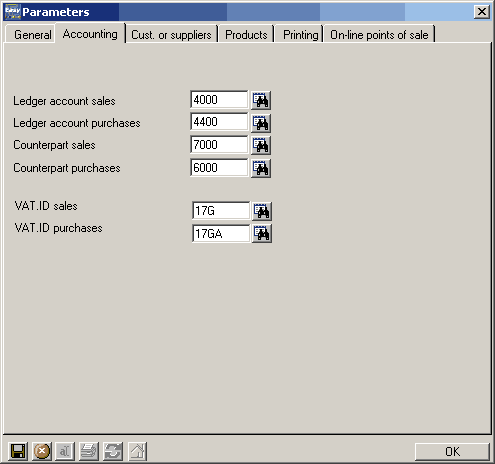


 para passar texto para a linha. O coma deverá ser substituido por
  and
and  para a Semicolon)
 CRLF
CRLF MyField
2 :
MyField
2 :


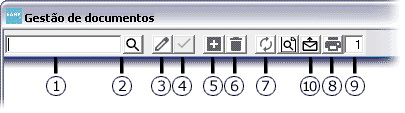
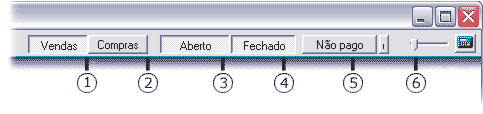


 para seleccionar um cliente ou um fornecedor.
 para abrir um documento novo.
 , ou pressione a tecla "abaixo" ou a tecla F2.
 ou premindo a tecla F10.
 ou prima a tecla F7.
 , na ficha do artigo, ocultará os preços de compra e venda, evitando assim a curiosidade de certos clientes.